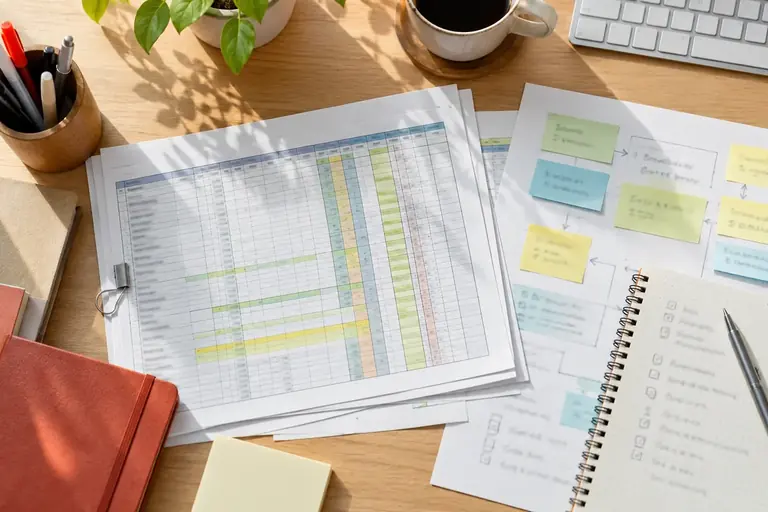
Excelで管理してきた勤怠表が、人数が増えたり働き方が複雑になったりしたタイミングで手に負えなくなることがあります。「集計がずれる」「誰かが上書きする」「締め日に確認の連絡が何往復もかかる」といった問題が重なったとき、専用ツールへの移行が選択肢に上がります。
ただし、ツールを変えるだけで問題が解決するとは限りません。現状の何がボトルネックになっているかを先に整理しておかないと、導入後も別の形で同じ困りごとが残ります。この記事では、移行の判断基準・ツール選びで見るべき項目・移行時に踏む手順の三点を中心に説明します。
まず「Excelのどこが限界か」を言葉にする
移行を検討し始めたとき、「なんとなく不便」の状態では選ぶ基準が定まりません。次の四つの視点で現状を確認しておくと、ツール選びの軸になります。
入力の問題か、集計の問題か、確認の問題か。
- 入力の問題:スタッフが自分で記録しにくい、記入漏れが多い、打刻の根拠が残らない
- 集計の問題:関数がエラーを出す、残業・深夜・休暇の計算ルールが複雑で式が壊れやすい
- 確認の問題:承認のフローがなく、誰がいつ何を入力したかわからない
給与計算ソフトとの連携が必要かどうか。 給与計算を別のソフトで行っている場合、勤怠データをCSVで渡すか、API連携できるかで選べるツールが変わります。手作業での転記が発生するなら、移行後もその手間は残ります。
この二点を先に書き出しておくと、ツールの比較表を見たときに「自分たちに必要な機能かどうか」を判断しやすくなります。
ツール選びで確認する六つの項目
ツールの種類はクラウド型のWebサービス、スマートフォンアプリ、ICカードやタブレットを使う打刻端末型など複数あります。それぞれに向き不向きがあるため、次の項目で絞り込みます。画面の表示や機能名は版や設定により異なりますので、具体的な操作は各サービスの公式ヘルプで確認してください。
1. スタッフの入力手段
スタッフがスマートフォンを持っているか、共有のPC・タブレットが一台あるか、それとも紙の打刻機に近い形が必要かで、使えるツールの形が変わります。全員がスマートフォンを持っていない環境で、アプリ専用のツールを選ぶと入力の問題が解決しません。
2. 雇用形態と勤務パターンの複雑さ
正社員・パート・業務委託が混在している、シフトが週ごとに変わる、変形労働時間制を採っているといった場合は、それに対応した設定ができるかを確認します。対応していないルールは手計算で補うことになり、移行の効果が薄れます。
3. 承認フローの有無
スタッフの入力を管理者が確認・承認する仕組みが必要かどうかを確認します。承認フローがないツールでも運用ルールで補えますが、その場合はExcelのときと同じ確認の手間が残ります。
4. 給与ソフトや会計ソフトとのデータの渡し方
連携先のソフトが決まっている場合、CSVの出力形式が合うか、または直接連携の機能があるかを調べます。出力できる項目(日付、出勤時刻、退勤時刻、休憩時間、残業時間など)が自分たちの集計に必要な粒度かどうかも確認します。
5. 費用と人数の上限
料金体系はツールによって「人数×月額」「拠点ごとの固定額」「無料枠あり」など異なります。スタッフ数が変動しやすい場合は増減時の費用の変わり方も見ます。無料枠の上限や料金の詳細は変わることがあるため、導入前に公式サイトで確認します。
6. 操作に慣れるまでのサポート
事務を兼任している立場では、設定やトラブル対応に割ける時間が限られています。マニュアルの充実度、問い合わせ方法(メール・チャット・電話)、初期設定のサポートがあるかを確認しておくと、導入後の負担を見積もりやすくなります。
移行前にExcelデータを整理する手順
ツールを選んだら、いきなり旧データを捨てるのではなく、段階を踏んで移行します。
ステップ1:現在のExcelファイルをコピーして保管する
移行作業を始める前に、既存の勤怠ファイルを別フォルダにコピーします。名前に日付を入れて「_backup_20261021」のように識別できるようにしておきます。移行途中で元の記録が必要になることがあるため、このコピーは移行完了後もしばらく保管します。
ステップ2:データの構造を確認する
Excelのどのセルに何が入っているか(氏名・日付・出退勤時刻・休憩時間・備考など)を書き出します。ツールへのインポートやCSVでの転記を行う場合、列の対応を先に決めておかないとずれが生じます。
架空の例:
表は横にスクロールできます
| 列 | 内容 | 新ツールの対応項目 |
|---|---|---|
| A列 | 社員番号 | スタッフID |
| B列 | 氏名 | 表示名 |
| C列 | 日付 | 出勤日(YYYY/MM/DD形式) |
| D列 | 出勤時刻 | 打刻:出勤 |
| E列 | 退勤時刻 | 打刻:退勤 |
| F列 | 備考 | 特記欄 |
(架空の例です。実際の列構成はファイルによって異なります。)
迷いやすい例外として、「半休」や「遅刻・早退」のような区分を備考のテキストで管理していた場合は、新ツールがその区分に対応しているかを確認します。対応していない場合は、運用ルールを変える必要が出ることがあります。
ステップ3:試用期間はExcelと並行して動かす
新しいツールを本番で使い始める前に、一定期間(一般的には一月程度)Excelと並行して記録する方法があります。両方の集計結果が合っているかを確認しながら進めると、設定のミスや入力漏れに早く気づけます。並行期間中は管理者の手間が増えますが、集計の信頼性を確かめる機会になります。
ステップ4:スタッフへの周知と試行
新しい入力方法をスタッフに伝える際は、「いつから」「何を使って」「どこに記録するか」の三点を文書で渡します。口頭だけだと、入力方法がスタッフによってばらつく可能性があります。最初の一〜二週間は入力漏れや操作ミスが出やすいため、こまめに確認できる体制を準備しておきます。
移行後に確認しておくこと
ツールが安定して動き始めた後も、次の点を定期的に確認します。
集計ルールが正しく反映されているか。 残業の計算や深夜割増の適用など、労働時間に関わる計算が正しく動いているかは、最初のうちは手計算と突き合わせて確認します。労働時間の管理に関する法的な要件は、所轄の労働基準監督署や社会保険労務士に確認することをお勧めします。
個人情報の扱いを確認する。 勤怠データには氏名・労働時間・休暇の状況などが含まれます。クラウドサービスを使う場合、データがどこに保管されどう管理されるかを利用規約で確認し、必要に応じてスタッフにも説明します。
元のExcelファイルをいつまで保管するか決める。 移行前の記録をどのくらいの期間保管するかをあらかじめ決めておくと、後から「古いデータが必要になったとき」の対応が明確になります。
次の行動
まず「入力・集計・確認」のどこが困っているかを一文で書き出し、それが今のExcelの構造の問題か運用ルールの問題かを分けます。ツールを絞り込む段階では無料トライアルを使って実際の入力と集計を一度通しで試し、給与ソフトへのCSV出力の形式が合っているかを確認してから契約を判断します。移行時は必ず元のファイルをコピーして保管し、並行運用の期間を設けます。
参考資料
- 厚生労働省:労働関係書類の保存期間 · www.startup-roudou.mhlw.go.jp 参照日 2026-10-23
- 厚生労働省:労働基準法施行規則第56条 · www.mhlw.go.jp 参照日 2026-10-23
- 厚生労働省:労働時間の適正な把握方法 · www.check-roudou.mhlw.go.jp 参照日 2026-10-23
この記事の本文はAI(Claude)が執筆しました。画面の表示や操作名は、アプリの版や設定によって異なります。実際の操作の前に元のファイルを複製し、公式のヘルプで最新の情報を確認してください。