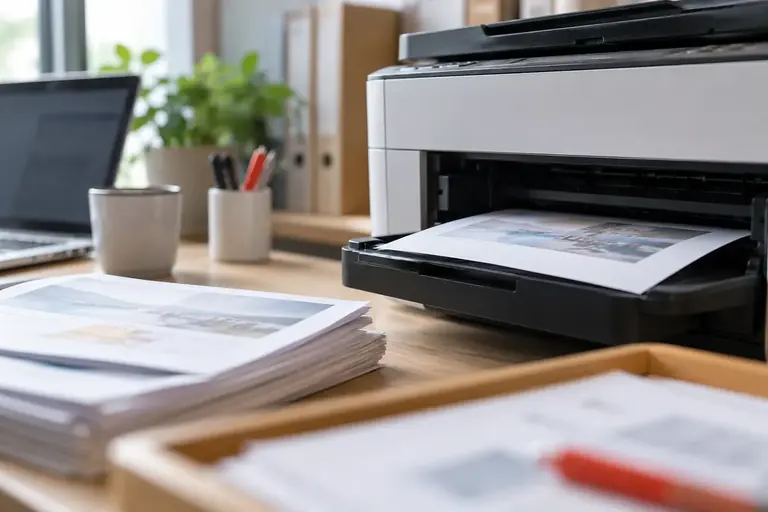
印刷ボタンを押したのにプリンターが動かない、または数枚印刷したところで止まってしまう。そのとき画面のタスクバーにプリンターアイコンが残り続けているなら、印刷キューにジョブが詰まっている状態です。
印刷キューとは、パソコンがプリンターへ送る順番待ちのリストです。ジョブが正常に終わらないとリストに残り続け、後から送った印刷も通れなくなります。この記事では、キューを安全に削除して印刷を再開するまでの手順と、削除だけでは解消しない場合の判断基準を説明します。
先に結論を伝えます。ほとんどの場合、キュー内のジョブをすべて削除し、印刷スプーラー(後述)を再起動することで詰まりは解消します。それでも直らない場合は、ドライバーや接続の問題を疑います。
キューが詰まる主な原因を把握する
削除の手順に入る前に、なぜ詰まるかを簡単に整理します。原因に合わせて対応を追加するためです。
データ送信中の中断:大きなPDFや画像ファイルを印刷しているときに、パソコンがスリープに入ったり、USBケーブルが抜けたりすると、ジョブが宙ぶらりんになります。
印刷スプーラーのフリーズ:印刷スプーラー(Windows の Print Spooler サービス)は、印刷データを一時ファイルとして保存し、プリンターへ順番に渡す役割を担います。このサービス自体が応答しなくなると、キューを削除しようとしてもボタンが効かなくなります。
プリンター側のエラー:用紙切れ、紙詰まり、インク切れなどプリンター本体のエラーが解消されていないと、ジョブを削除しても次のジョブが止まります。キューの操作の前に、プリンター本体のランプやパネルを確認してください。
ドライバーの不一致:OSのアップデート後や、プリンターを別のパソコンにつなぎ直したあとに起きやすいです。この場合はキューを消しても繰り返します。
キューを削除する手順(Windows)
画面の表示は版や設定により異なります。以下は一般的な操作名を示します。
手順1:キュー画面を開く
タスクバー右端の通知領域にプリンターアイコンが表示されていればそれをダブルクリックします。表示されていない場合は、「設定」→「Bluetoothとデバイス」→「プリンターとスキャナー」から対象のプリンターを選び、「印刷キューを開く」を選択します。
手順2:ジョブを削除する
キュー一覧に並んでいるジョブを右クリックし、「キャンセル」を選びます。複数あればすべてキャンセルします。数秒〜数十秒で消えれば完了です。
手順3:削除できないときはスプーラーを再起動する
ジョブが消えない、または「削除中」のまま止まる場合は、印刷スプーラーサービスを再起動します。
- 「スタート」を右クリック→「ファイル名を指定して実行」に
services.mscと入力してEnterを押します。 - サービス一覧から「Print Spooler」を見つけ、右クリック→「停止」を選びます。
- 停止を確認したら、次のフォルダーを開きます。
C:\Windows\System32\spool\PRINTERS- このフォルダー内にある
.SHDファイルと.SPLファイルを削除します(フォルダー自体は残します)。これらは印刷の一時ファイルです。 - サービス一覧に戻り、「Print Spooler」を右クリック→「開始」を選びます。
この操作の前に、削除して困るファイルがないか念のため確認してください。一時ファイルのみが対象ですが、フォルダーを誤って削除しないよう注意します。
キューを削除する手順(Mac)
手順1:プリンターキューを開く
「システム設定」→「プリンタとスキャナ」→対象のプリンターを選び、「プリンターキューを開く」をクリックします。
手順2:ジョブを削除する
一覧のジョブを選択し、左側の「×」ボタンで削除します。複数あればすべて削除します。
手順3:それでも詰まる場合
ターミナルで以下を実行するとスプーラーをリセットできます。Macでターミナル操作に慣れていない場合は、プリンターの電源を入れ直してしばらく待つだけで解消するケースもあります。操作に自信がなければ、まずプリンターとパソコンの両方を再起動してみてください。
sudo launchctl stop org.cups.cupsd
sudo rm -rf /var/spool/cups/*
sudo launchctl start org.cups.cupsd
管理者パスワードの入力が求められます。コマンドの内容はCUPS(共通Unixプリントシステムのデーモンとスプールフォルダー)に対するもので、一時ファイルを削除してサービスを再起動します。
削除後も繰り返す場合の判断基準
キューを削除して印刷できても、次の印刷でまた止まる場合は、以下の順で確認します。
プリンター本体のエラーが残っていないか:紙詰まりが完全に取り除かれているか、インクや用紙の状態を確認します。エラーを抱えたまま印刷ジョブを送ると、キューは即座に詰まります。
ケーブルや無線接続の状態:USBの場合は別のポートに差し替えてみます。無線(Wi-Fi)の場合は、プリンターとパソコンが同じネットワークにつながっているかを確認します。プリンターのIPアドレスが変わっていると、パソコン側の設定とずれることがあります。詳細はプリンターの設定ページかルーターの管理画面で確認します。
ドライバーが古いか壊れていないか:OSのアップデート後に起きた場合は、メーカーの公式サイトから最新ドライバーをダウンロードして入れ直すと解消することがあります。旧ドライバーをアンインストールしてから入れ直すかどうかはメーカーの手順書に従ってください。
印刷するファイル形式の問題:特定のPDFだけ止まる、という場合は、そのファイルをPDF閲覧ソフトで開いて「プリンターに印刷」ではなく「PDFとして保存してから印刷」する方法を試す価値があります。ファイルの作り方に起因するデータ破損が原因のことがあります。
よく迷う場面と判断の例
架空の例です。
例1:4枚中2枚で止まった キューに「印刷中」のジョブが1件残っている。削除を試みると「削除中」のまま数分経っても消えない。→ スプーラーの再起動手順へ進みます。スプーラー停止後に一時ファイルを削除して再起動し、残り2枚だけ再送します。
例2:毎朝1枚目から止まる プリンターが夜間スリープから復帰した直後に詰まる。削除してその日は使えるが翌日また詰まる。→ プリンターのスリープ復帰後の接続回復が遅い可能性があります。スリープ解除後に少し待ってから印刷を送るか、プリンターのスリープ設定を変更します。設定の変更方法はプリンターの取扱説明書か公式ヘルプで確認します。
例3:別の人が送ったジョブが先に詰まっている 共有プリンターで、自分ではないジョブが「エラー」状態で残っている。自分のジョブはその後ろで待っている。→ 管理者権限があればそのジョブをキャンセルできます。権限がない場合は管理者に依頼します。共有プリンターのキューはネットワーク越しに操作できる場合もありますが、設定環境により異なります。
次の行動
まずプリンター本体にエラーがないかを確認してから、キューの削除に進んでください。削除できない場合はスプーラーの再起動(Windowsなら services.msc、MacならCUPSの再起動)を試します。それでも繰り返す場合は、接続方法またはドライバーの問題を疑い、メーカーの公式サポートページで最新情報を確認してください。
参考資料
- Acrobat Reader での PDF の印刷 | Acrobat Reader · helpx.adobe.com 参照日 2026-10-23
この記事の本文はAI(Claude)が執筆しました。画面の表示や操作名は、アプリの版や設定によって異なります。実際の操作の前に元のファイルを複製し、公式のヘルプで最新の情報を確認してください。