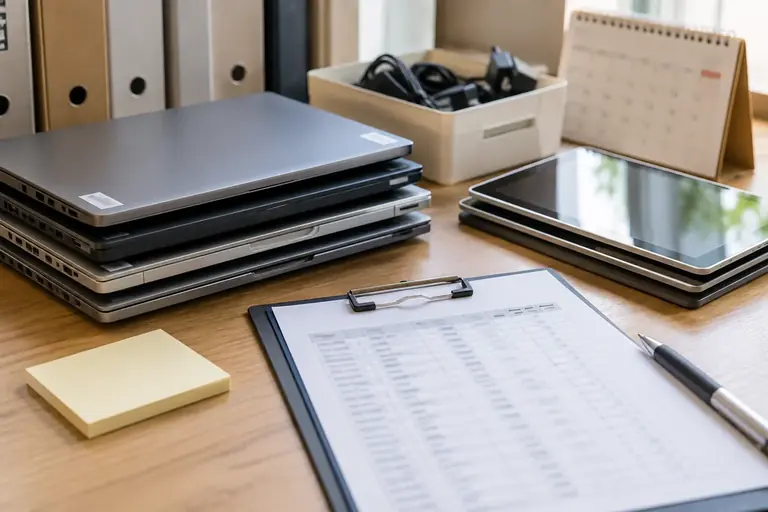
パソコンやタブレットの台数が増えると、「どの機器が誰のところにあるか」「保証期限はいつまでか」が把握しきれなくなります。いざ修理や更新の判断が必要になったとき、台帳が空欄だらけだと確認のたびに機器を手元に引き集める手間が生じます。
この記事では、小規模な事業所・教室・団体がすぐに使える台帳の項目を具体的に示します。「最低限これだけ」の基本セットと、規模や用途によって追加する拡張項目を分けて整理し、迷いやすい記載例も合わせて示します。台帳はExcelやGoogleスプレッドシートで作ることを前提にしています。
なぜ機器専用の台帳が必要か
消耗品の在庫管理と違い、パソコン・タブレットは一台ずつに固有の情報があります。シリアル番号、購入先、保証の有無、誰がいつ受け取ったかといった情報は、汎用の備品リストにまとめると項目が足りないか、逆に他の備品と並べたときに見づらくなります。
修理依頼・保険申請・リース返却・廃棄手続きのどの場面でも、台帳が参照先になります。管理者が代わったとき、前任者に聞けない状況でも台帳だけで判断できることが目標です。機器専用の台帳を一枚立てておくことで、これらの場面での確認時間を減らせます。
基本の項目セット
以下が最小限の台帳項目です。これだけあれば、修理・更新・貸出のいずれの場面でも基本的な確認が取れます。
表は横にスクロールできます
| 項目名 | 記入内容の例 | 補足 |
|---|---|---|
| 管理番号 | PC-001 | 台帳内で一意につける番号 |
| 機器種別 | ノートPC・タブレット・デスクトップ | 後で絞り込みやすくするため統一表記を決める |
| メーカー・型番 | ○○社 XY-1234 | 型番は本体裏面や設定画面で確認 |
| シリアル番号 | ABCD1234EFGH | メーカーサポートへの問い合わせで必須 |
| 購入日 | 2024-04-01 | 領収書・納品書で確認 |
| 購入先 | △△販売(発注番号:12345) | 問い合わせ先として残す |
| 購入金額(税込) | 98,000円 | 資産計上・廃棄判断の参考 |
| 保証期限 | 2027-03-31 | メーカー保証と延長保証を分けて記入 |
| 使用者・設置場所 | 田中(営業部)または 受付カウンター | 個人に割り当てるか部署・場所で管理するか統一する |
| 貸出状況 | 常設・貸出中・保管中 | 常設機器も明記しておく |
| 備考 | ACアダプタ紛失歴あり | 過去のトラブルや付属品の欠品を残す |
画面の表示は版や設定により異なりますので、型番・シリアル番号の確認場所は公式のヘルプで確認してください。
追加する拡張項目とその判断基準
基本セットに加えて、次の項目は状況によって追加を検討してください。
OSとソフトウェアのライセンス情報 複数台でソフトウェアのライセンスを管理している場合や、Officeなどのサブスクリプションを機器ごとに割り当てている場合は、ライセンスキーや契約アカウントを台帳に紐づけておくと更新・解約の際に役立ちます。ただし、ライセンスキーは漏洩リスクがあるため、台帳ファイル自体にアクセス制限をかけるか、別ファイルで管理して台帳には「ライセンス管理表参照」と書くだけにする方法もあります。
リース・レンタル区分 購入した機器と、リース・レンタルの機器が混在している場合は、区分と契約終了日を加えます。リース機器の廃棄は契約上の手続きが必要で、購入機器と同じように処分できないため、混同を防ぐ意味があります。
最終点検日 年に一度や年度末に棚卸しをする場合は、最後に現物確認した日を記録しておくと、台帳の信頼性が上がります。
廃棄・返却日 機器のライフサイクルを記録するために、廃棄した機器も台帳上に残し、ステータスを「廃棄済」として日付を入れます。削除してしまうと、後から「あの機器はどうなったか」を追えなくなります。
架空の例で見る記入の判断
以下は架空の例です。
ある小規模な教室(架空の例)では、タブレット8台を学習用に共用しています。使用者を個人名ではなく「教室A共用」と記録し、貸出状況の列には「常設」と入れました。ここでの迷いどころは「使用者欄をどう書くか」です。個人に割り当てていない共用機器は、設置場所または用途(例:「受付用」「授業用」)で統一すると、後から絞り込みやすくなります。
同じ教室で1台だけ管理者専用のノートPCがあり、そちらは「山田(管理者)」と個人名で記録しています。このように、機器の用途によって「個人名」「場所」「用途」を使い分けること自体は問題ありません。ただし、列内で混在すると後からフィルタをかけるときに不便なので、「使用者・設置場所」欄のルールは最初に文書化しておくと引継ぎが楽になります。
台帳を作るときの手順
- 元ファイルは必ずコピーして残す 既存の備品リストや前任者から引き継いだファイルを改変する場合は、日付入りのコピー(例:
備品台帳_20261021_before.xlsx)を作ってから作業します。 - 現物と照合しながら入力する 型番やシリアル番号は本体の貼付ラベルや、設定画面(「システム情報」など)で確認します。記憶やカタログの転記は型番の誤記が起きやすいため避けます。
- 購入書類を手元に置く 購入日・金額・保証期限は領収書・納品書・保証書を確認します。保証書がない場合は、購入先のWebサイトで発注番号から照会できることがあります。
- 個人情報の扱いを確認する 使用者に氏名を記録する場合、台帳は個人情報を含むファイルになります。外部サービスや生成AIに台帳をそのまま貼り付けないよう、チーム内で確認しておきます。
- 更新のタイミングを決める 機器の受け渡し時・年度末棚卸し時など、更新する場面を最初に決めておかないと台帳がすぐに実態と乖離します。
台帳の維持で失敗しやすい点
「後で入力しよう」で空欄が増える 新しい機器が届いたその日に入力する習慣がないと、数か月後に購入書類が見つからず型番の確認のために機器を探し回ることになります。受け取りのチェックリストに「台帳記入」を加えておくと抜け防止になります。
廃棄機器の行を削除してしまう 削除してしまうと、廃棄証明書との突合せや過去の資産確認ができなくなります。「廃棄済」列でステータスを変えるだけにして、行は残す運用が安全です。
保証期限を一か所にまとめていない 台帳とは別の保証書ファイルに散らばっていると、更新のたびに両方を開く手間が生じます。期限だけでも台帳に転記しておくと一覧性が上がります。
次の行動
まず手元の機器一覧(なければ手書きのメモ)を基に、管理番号・型番・シリアル番号・保証期限の4項目だけ入力した最小限のシートを作ってみてください。すべての項目を一度に埋めようとせず、「今日わかる範囲」を入力し、空欄は次の棚卸し時に補完する方針で始めると台帳が動き出します。個人情報(使用者氏名など)を記入する場合は、ファイルのアクセス権を設定してから入力してください。
この記事の本文はAI(Claude)が執筆しました。画面の表示や操作名は、アプリの版や設定によって異なります。実際の操作の前に元のファイルを複製し、公式のヘルプで最新の情報を確認してください。