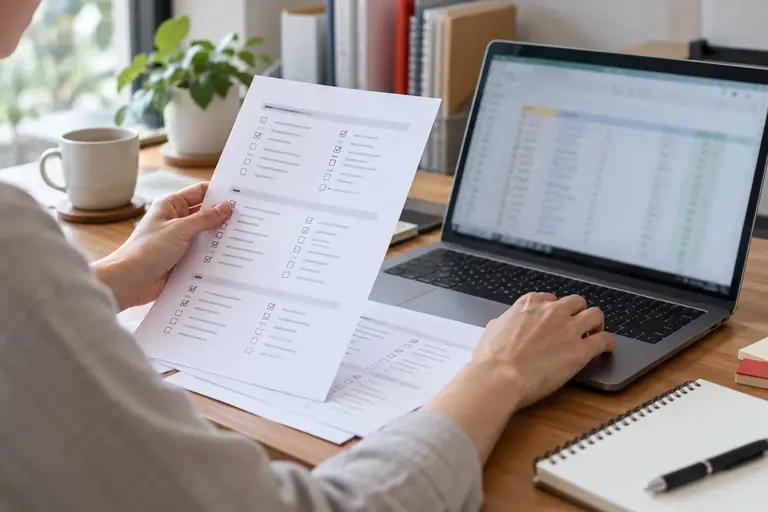
チェックボックス質問の集計で「営業」を数えたはずが、「営業企画」も入っていて多く出た——という状況に対応する記事です。
この記事では次の範囲を扱います。
- 複数回答を一行一選択肢に整理する考え方
- 完全一致と部分一致のCOUNTIFの違い
- 架空例を使った確認手順
Googleフォームのスプレッドシートへの実際の出力形式(区切り文字の種類など)は本資料では確認できていません。その点は後述します。
複数選択を部分一致で数えるときの注意
Googleフォームのチェックボックス質問では、回答者が複数の項目を選択できますS1。集計前に、個別の回答と連携先のシートで、選択肢がどのように記録されているかを確認します。
たとえばCOUNTIFで条件を "*営業*" にすると、「営業」を含む値が対象になるため、「営業企画」も一緒に数えます。完全一致の条件 "営業" とは区別が必要です。
この記事では、一行一選択肢の表へ整理してから完全一致で数える方法を使います。
一行一選択肢に整理する
集計しやすい形は「回答ID」と「選択肢1個」の二列です。複数選択した回答は、同じIDを複数行に分けて書きます。
以下は架空例の構造です(編集部作成。実在の業務データではありませんS3)。
表は横にスクロールできます
| 行 | A(回答ID) | B(選択肢) |
|---|---|---|
| 2 | R1 | 営業 |
| 3 | R2 | 営業企画 |
| 4 | R3 | 営業 |
| 5 | R3 | 経理 |
R3は「営業」と「経理」の二つを選んだ回答で、2行に分けています。空回答のR4は選択肢行に入れません。同じIDの行に同じ選択肢を2回書くと二重カウントになるため、1回答内に同じ選択肢を重複させないよう注意します。
この整理はフォームのシート出力を自動で変換する式を使う方法ではなく、元の回答と照合しながら手作業で別シートに書き直す作業です。自動分割の式はこの資料では提供していません。
完全一致と部分一致の違いをCOUNTIFで確認する
行番号列を含まない2列の normalized_choices.csv をスプレッドシートのA1セルから入れたとき(A列=回答ID、B列=選択肢、2行目からデータ)、次の二つの式で結果の違いを見ることができます。
D2セル(完全一致)
=COUNTIF($B$2:$B$5,"営業")B列のセルのうち値がちょうど「営業」のものを数えます。架空例での期待値は 2(R1とR3)です。
D3セル(部分一致・比較用)
=COUNTIF($B$2:$B$5,"*営業*")アスタリスクはワイルドカードとして機能し、「営業」を含むセルをすべて数えますS2。「営業企画」も一致するため、架空例での期待値は 3(R1・R2・R3)です。
この式はGoogleスプレッドシートの公式構文に基づいて作成しましたが、実際のアプリケーション上では本資料の作成時点で実行していません。ご自身の環境で試す際は、貼り付け後にD2・D3の値を確認してください。
二つの式を並べて見ると、ワイルドカード一つで数が変わることが分かります。「営業」だけを数えたいときは完全一致の式を使います。
追加行・空欄・区切り文字を含む選択肢への対処
回答が増えたとき:$B$2:$B$5 の範囲をデータ末尾まで広げてください。例の範囲は4行分です。追加した行まで含まれるように末尾を確認してください。
空回答:空のセルはCOUNTIFの完全一致条件に一致しないため、通常は集計に影響しません。架空例でもR4の空回答は数に含まれませんでしたS3。
区切り文字を含む選択肢:選択肢の名前そのものにカンマや読点が含まれる場合、セルの内容を自動で分割する際に選択肢の境界と混同するリスクがあります。Googleフォームの実際の出力でどの文字が区切りに使われるかは本資料では確認できていません。区切り文字を含む選択肢がある場合は、個別の回答を手作業で確認してから整理することを検討してください。
手順のまとめ
- スプレッドシートに書き出されたフォーム回答を確認し、選択肢がどのようにセルに入っているかを確かめる。
- A列に回答ID、B列に選択肢一個を置く形に整理する。複数選択は同じIDで複数行に分ける。
- D2に完全一致のCOUNTIF式を入れ、集計したい選択肢名を正確に指定する。
- 参考としてD3に部分一致の式も置き、D2との差を確認する。差がある場合は、似た名前の選択肢が混入していないかB列を目視する。
この手順で処理できるのは、整理済みの一行一選択肢データに対する集計です。元のフォーム出力をそのまま集計する自動化については、本資料の範囲外です。
架空例ファイルについて
編集部が作成した normalized_choices.csv は平文のテキストデータですS3。セルの書式・入力規則・数式を内蔵した完成テンプレートではありません。CSVをスプレッドシートアプリで直接開く場合、数値や日付が入力されている列では型変換が起きることがあります。今回のデータは文字列のみのため影響は小さいですが、確認してから使ってください。ファイルの入手方法はページ上のダウンロード欄を参照してください。
この記事の確認用ファイル
架空データの記入例や、手元で確認するための素材です。
参考資料
- S1 · support.google.com 参照日 2026-10-20
- S2 · support.google.com 参照日 2026-10-20
公式資料と架空データを使って編集しています。配布CSVは値と見出しのみで、数式・書式・保護設定を含む完成ブックではありません。Excel・Sheetsの実機操作は未検証です。