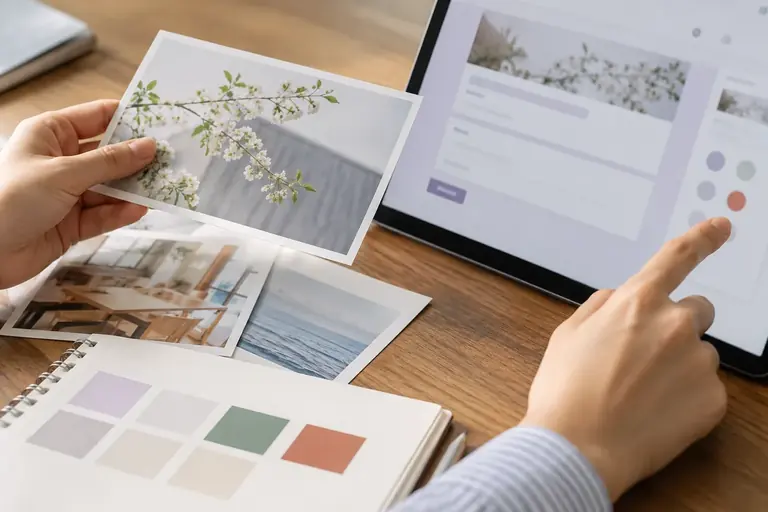
Googleフォームはそのままでも使えますが、受付や申込みに使うとき「自分たちのフォームらしく見せたい」「項目の多さで圧迫感を与えたくない」という場面があります。変更できるのは、ヘッダー画像・フォームの背景色・テキスト色・ボタンの色のセットです。凝った作業は不要で、フォーム画面の上部にあるパレットアイコンから数分で変えられます。
この記事では、ヘッダー画像の選び方と推奨サイズ、色テーマの選び方と注意点、迷いやすい「既定に戻す方法」を順に説明します。画面の表示は版や設定により異なりますので、手順はパレットアイコンを起点に公式のヘルプと照らし合わせてください。
ヘッダー画像を設定する前に決めること
ヘッダー画像は、フォームを開いた回答者が最初に目にする帯状の領域に表示されます。目的を伝える補助になる一方、不適切な画像を使うと読みづらくなるため、事前に二点を確認しておきましょう。
画像に文字を入れない方がよい理由
フォームのヘッダー画像は画面幅に合わせて自動的にトリミングされます。スマートフォンでは横長の中央付近だけが表示され、端に配置した文字が切れることがあります。フォーム名や案内文はヘッダー画像に入れず、フォームのタイトル欄・説明欄に書いた方が確実です。
使用権を確認する
自分や自分のチームで撮った写真、または商用・業務利用可のフリー素材以外は使用権の確認が必要です。社内ロゴや公式マークを使う場合は、担当部署の確認を取ってから設定してください。
推奨サイズの目安
Googleフォームがヘッダー画像に推奨しているサイズは、公式ヘルプで確認してください。一般的な目安としては横1600px前後、縦400px前後の横長画像が収まりやすいです。ただし、実際の表示はブラウザやデバイスの幅によって変わるため、設定後にスマートフォンでも確認することをすすめします。
ヘッダー画像の設定手順
作業の前に、フォームのURLをコピーしてメモしておくか、Google ドライブ上に複製を作っておくと安心です。ヘッダー画像の変更はすぐに元に戻せますが、フォーム全体の誤操作への保険になります。
- フォームの編集画面を開き、右上のパレット(テーマのカスタマイズ)アイコンをクリックします。
- 「ヘッダー」の項目にある画像アイコン、または「画像を選択」ボタンをクリックします。
- 画像のアップロード、Googleフォト、URLから挿入など複数の取り込み方が表示されます。用意した画像ファイルをアップロードする場合は「アップロード」を選びます。
- 画像を選ぶと、フォーム上部にプレビューが表示されます。トリミング位置を調整できる場合は、中央に重要な要素が来るよう動かします。
- 「完了」または「選択」を押して確定します。
設定後、別ウィンドウでフォームのプレビューURLを開き、スマートフォン表示に近いウィンドウ幅で表示を確かめます。端が不自然に切れている場合は、画像の構図を変えるか、トリミング位置を再調整します。
ヘッダー画像を外したいとき
一度設定した画像を削除して既定に戻す場合は、パレットアイコンを開き、ヘッダー画像の編集エリアにある削除またはリセットの操作を使います。表示の呼び名はバージョンによって異なるため、ごみ箱アイコンや「削除」の文字を探してください。
色テーマの選び方
Googleフォームには、ヘッダー画像の色調に合わせて自動提案される配色パターンと、手動で指定できるカスタムカラーの二種類があります。
自動提案を使う場合
ヘッダー画像を設定すると、その画像から抽出した色でいくつかのテーマが提案されます。受付フォームとして使うなら、回答者が答えるボタンやリンクの色が見やすいパターンを選びます。背景とボタンの色が近すぎると、クリックできる要素だとわかりにくくなるため、コントラストを意識して選んでください。
カスタムカラーを指定する場合
組織のブランドカラーに合わせたい場合は、カラーピッカーまたは16進数カラーコードで直接指定できます。コードが決まっている場合は #RRGGBB の形式で入力します。
架空の例として説明します(架空の例です)。市民講座の申込みフォームで、組織のメインカラーが #2E6DA4(落ち着いた青)の場合、フォームのヘッダーをその青にし、ボタン色を同じかやや濃い青に揃えると、案内チラシとの統一感が出ます。背景色は白 #FFFFFF か薄いグレー #F5F5F5 にすると、入力欄が読みやすくなります。
色の変更だけ行う場合
ヘッダー画像なしで色だけ変えることもできます。パレットアイコンを開き、ヘッダー画像エリアは空のまま、色の項目だけ変更してください。
迷いやすい三つのケースと判断基準
「画像をアップロードしたのに表示されない」
アップロードは完了しているのにフォームに反映されない場合、「選択」や「完了」を押す前にウィンドウを閉じてしまったことが多いです。再度パレットアイコンを開いて状態を確認し、設定されていない場合は再操作してください。
「スマートフォンで見ると画像の端が大きく切れる」
ヘッダー画像は横長の中央部分がメインになります。画像の横幅に対して縦が大きい構図(人物の全身、縦長のイラストなど)は切れやすいです。左右に余白が多く、中央に主要な要素がある横長の構図に差し替えることで改善します。
「ヘッダー画像を変えたら色テーマがリセットされた」
ヘッダー画像を変更すると、自動提案のカラーが画像に合わせて再提案されることがあります。カスタムカラーで指定していた色は、再度設定し直す必要がある場合があります。色コードをメモしておくと再設定がスムーズです。
設定後に確認すること
デザインを変えたあとは、実際に回答者が使う経路で動作を確認します。
- フォームを送信してみて、送信完了画面のデザインも意図した通りか確かめます。
- フォームへのリンクをスマートフォンで開き、ヘッダー画像と文字の重なりや、ボタンの視認性を見ます。
- 個人情報を扱うフォームの場合、設定変更後もフォームの公開範囲(全員が回答可能か、組織内だけかなど)が変わっていないか確認します。デザイン変更で共有設定が変わることはないはずですが、念のため確認する習慣をつけておくと安心です。
次の行動
パレットアイコンを開き、まずヘッダー画像だけを試しに設定してプレビューを確認してください。スマートフォン幅でも見やすければ、次に色テーマを選んで仕上げます。使用する画像の使用権と、フォームの公開範囲は変更前後に必ず確認してください。
参考資料
- フォームを編集する - Google ドキュメント エディタ ヘルプ · support.google.com 参照日 2026-10-23
この記事の本文はAI(Claude)が執筆しました。画面の表示や操作名は、アプリの版や設定によって異なります。実際の操作の前に元のファイルを複製し、公式のヘルプで最新の情報を確認してください。