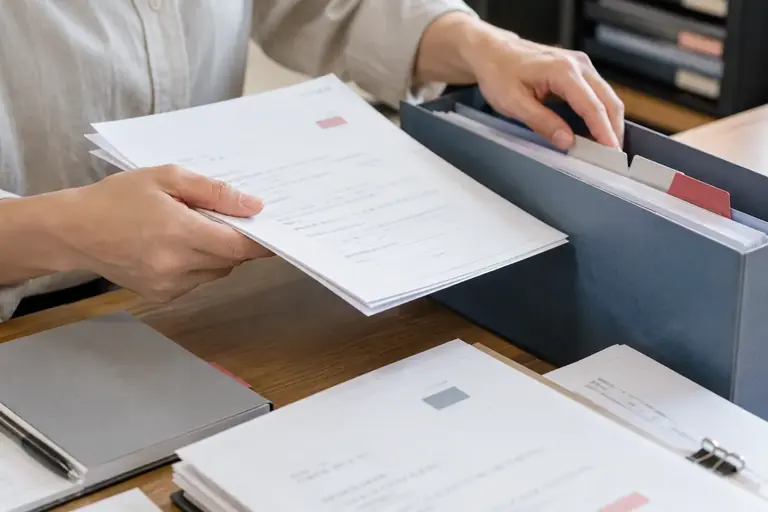
案内文や申込書のテンプレートを複数人で使っていると、「どれが最新か分からない」「古い版を使い続けていた」という問題が起きやすくなります。テンプレートの中身を整えることより、「更新した事実を全員に届けること」と「古い版を使わせない仕組み」の方が実際には難しい部分です。
この記事では、テンプレートに版番号をつける方法、更新のたびに行う配布の手順、そして古い版が残り続けないようにするための管理方法を説明します。ファイルの保管場所が共有フォルダかクラウドストレージかによって対応が異なる部分は、それぞれ区別して示します。
なぜテンプレートの管理が崩れるのか
よくある原因は二つです。一つは、更新したファイルを「担当者のPCだけに保存して終わり」にしてしまうことです。チームの他のメンバーは古いファイルをそのまま使い続け、提出や送付のタイミングで食い違いが発覚します。
もう一つは、版の区別をファイル名の末尾(「最新」「修正版」「final」など)で管理しようとすることです。この方法は更新のたびに名前が増え、どれが正しいか判断できなくなります。「最新最終版」のようなファイルが複数存在する状況は、この管理方法が崩れた典型です。
対策の方向は「一か所に最新版だけを置き、古い版はアーカイブに移す」です。複数の場所に最新版が分散しない構造を最初に作っておくことが、その後の手間を大きく減らします。
テンプレートに版番号をつける
版番号(バージョン番号)は、テンプレートの本文内とファイル名の両方に入れます。
ファイル名の付け方
ファイル名には日付と枝番を使う方法が管理しやすいです。
申込書テンプレート_v20261021.docx
案内文テンプレート_v20261001_r2.docxv20261021:2026年10月21日に作成・更新した版r2:同じ日に2回目の修正が入った場合の枝番
日付をYYYYMMDD形式にすると、ファイル名の昇順ソートで自動的に新しい順に並びます。「最新」「修正版」といった曖昧な語を使わないようにします。
本文内に版情報を入れる
テンプレートのフッターや冒頭の注記欄に、以下の情報を入れておきます。
表は横にスクロールできます
| 項目 | 内容例(架空の例です) |
|---|---|
| 版番号 | v20261021 |
| 更新日 | 2026年10月21日 |
| 更新箇所 | 第3条・提出先住所を変更 |
| 管理担当 | 総務係 |
これにより、印刷物や添付ファイルになった後でも「いつの版か」が確認できます。テンプレートの本文と版情報は必ずセットで管理します。
保管場所のルールを決める
共有フォルダ(社内ネットワーク)の場合
フォルダ構成を次のように分けます。
テンプレート/
  ├── 現行版/       ← ここに最新版だけを置く
  └── アーカイブ/   ← 古い版はここに移す
「現行版」フォルダには、各テンプレートのファイルを1種類ずつだけ置きます。更新したときは、古いファイルをアーカイブに移してから新しいファイルを現行版フォルダに置きます。この順番を逆にすると、移し忘れて二つのファイルが並ぶ状態になるため注意が必要です。
アクセス権の設定ができる環境であれば、現行版フォルダの書き込み権限を管理担当者だけに限定しておくと、意図しない上書きを防げます。設定方法はネットワーク管理者や使用しているファイルサーバーのマニュアルで確認してください。
クラウドストレージの場合
GoogleドライブやOneDriveなどのクラウドストレージでは、「リンクを共有する」方式が使えます。
現行版ファイルへのリンクをあらかじめチーム内に共有しておきます。ファイルを更新したとき、同じファイルを上書き保存すればリンクはそのまま有効です。新しいファイルに差し替えてリンクを作り直すと、古いリンクを持っている人が古い版にアクセスし続ける可能性があるため、できるだけ同一ファイルの上書き更新にとどめます。
ただし、上書き保存の場合は「更新前の状態に戻れるか」を事前に確認しておいてください。多くのクラウドサービスはバージョン履歴の機能を持っていますが、保存期間や操作方法はサービスや契約プランによって異なります。公式のヘルプで確認した上で運用してください。
更新と配布の手順
テンプレートを更新するたびに、以下の手順を踏むと漏れが減ります。
- 作業前にファイルをコピーして保管する 更新作業に入る前に、現行版ファイルを別名でコピーします。作業中にミスがあっても元に戻せます。
- 本文の変更と版情報の更新を同時に行う 更新箇所を変更したら、フッターや冒頭の版情報(更新日・版番号・更新箇所)も同じタイミングで書き換えます。本文だけ直して版情報を忘れると、使っている人が「更新があったか」を判断できなくなります。
- 古い版をアーカイブに移す 共有フォルダの場合は、現行版フォルダから古いファイルをアーカイブフォルダに移します。クラウドで上書き更新した場合はこの手順は不要です。
- 新しい版を配布場所に置く 共有フォルダへのコピー、またはクラウドストレージへのアップロード(上書き)を行います。
- チームに通知する メールやチャットで「何を、どこを、いつ更新したか」を一文で伝えます。「更新しました」だけでなく変更箇所を書くと、受け取った人が確認すべきかどうか判断できます。
(架空の例です)通知文の例:
申込書テンプレートを更新しました(v20261021)。変更箇所:提出先の担当部署名を「総務部」から「管理部」に修正。現行版フォルダを差し替え済みです。
定期的な棚卸しの進め方
テンプレートの数が増えると、使われていないものや内容が古いまま残っているものが出てきます。年に一度、または担当者交代のタイミングで以下を確認します。
- 使用中かどうかの確認:過去1年間に誰かが使ったか、実際に発行した文書と照合します。使った記録がないテンプレートは削除候補としてリストに挙げます。
- 内容の正確さの確認:宛先・担当部署名・法令や規約に関する記述が変わっていないか確認します。特に提出先の住所や連絡先、申込書に記載する規約の文言は変更されやすい部分です。
- 利用者への確認:実際に使っている担当者に「使いにくい点はないか」を聞くことで、表面的な確認では見えない問題が出てくることがあります。
棚卸しの結果は記録として残しておくと、次の担当者への引き継ぎに役立ちます。「このテンプレートは〇〇の場面で使う」という用途のメモを一覧表にまとめておくと、管理の手間が引き継ぎ後も続きます。
次の行動
まず、手元のテンプレートのファイル名と本文内に版番号と更新日が入っているかを確認してください。入っていない場合は、今日の日付を使って版情報を追加するところから始めると管理の起点が作れます。保管場所の「現行版」と「アーカイブ」のフォルダ分けは、既存のファイルを整理する際に合わせて行うと二度手間になりません。
参考資料
- テンプレートを作成する | Microsoft Support · support.microsoft.com 参照日 2026-10-23
この記事の本文はAI(Claude)が執筆しました。画面の表示や操作名は、アプリの版や設定によって異なります。実際の操作の前に元のファイルを複製し、公式のヘルプで最新の情報を確認してください。