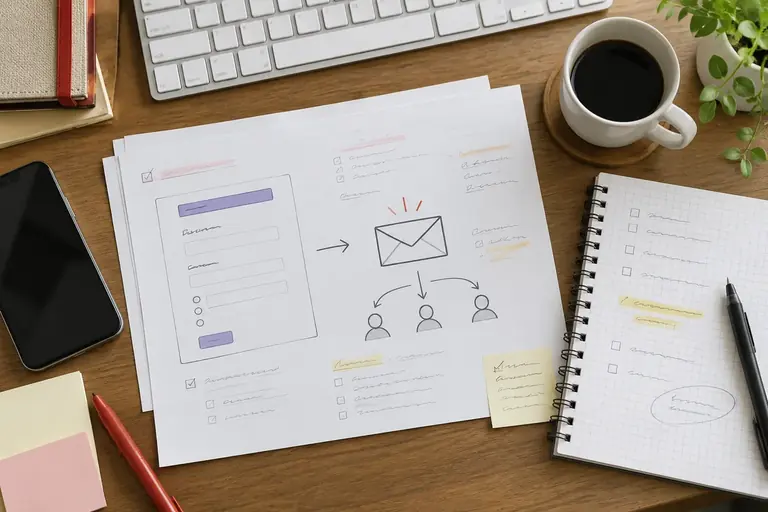
Googleフォームで受付を始めたものの、「回答が来ているか気づけない」「スプレッドシートをわざわざ開かないと確認できない」という状況で困っていませんか。フォームには回答があるたびにメールで知らせる機能が備わっており、設定はフォームの編集画面から数ステップで完了します。
この記事では、回答通知メールをオンにする手順と、複数人で受け取る方法、よくある設定ミスの確認ポイントを順番に説明します。画面の表示は版や設定により異なりますので、実際の操作時は公式のヘルプも合わせて確認してください。
通知を受け取るメールアドレスは、フォームのオーナー(作成者)のGoogleアカウントが基本です。別の担当者にも届けたい場合は、スプレッドシート経由の設定が必要になります。この二つの方法の違いを理解してから設定すると、後から「あの人に届いていなかった」というトラブルを防ぎやすくなります。
回答通知の仕組みを先に把握する
Googleフォームの通知経路は大きく二つあります。
一つ目は「フォーム編集画面から設定するメール通知」です。フォームのオーナーアカウント、または共同編集者として追加されたアカウントに届きます。回答1件ごとにメールが届く「毎回通知」と、1日1回まとめて届く「ダイジェスト」の二択です。
二つ目は「スプレッドシートの通知ルール」です。回答をスプレッドシートに連携している場合、スプレッドシート側の通知機能を使うと、オーナー以外のメールアドレスにも通知を届けられます。
受付担当が自分だけなら一つ目だけで十分です。複数人で対応する場合や、特定の別アドレスに転送したい場合は二つ目も組み合わせます。
オーナー自身が通知を受け取る手順
フォームの編集画面を開いて操作します。作業前に、今使っているGoogleアカウントがそのフォームのオーナーまたは編集者であることを確認してください。
- フォームの編集画面を開く
- 右上のメニュー(縦三点アイコンまたは「その他のオプション」)を開く
- 「通知を受け取る」または「メール通知を取得する」を選ぶ
- 通知のタイミング(毎回 or ダイジェスト)を選んで保存する
「毎回」を選ぶと、誰かがフォームに回答するたびにGmailへ1通届きます。「ダイジェスト」は1日1回、その日の回答件数と概要がまとめて届きます。締切のある受付(参加申込、備品の貸出依頼など)では「毎回」を選んでおくほうが対応漏れを防ぎやすいです。
設定後はテスト送信として自分でフォームに回答し、数分以内に通知メールが届くか確かめてください。届かない場合は後述の確認ポイントを参照してください。
複数人で通知を受け取る方法
フォームの通知機能だけでは、特定の1アカウントにしか届きません。チームで受付を担う場合は次のどちらかを使います。
方法A:回答先のスプレッドシートで通知ルールを追加する
フォームと連携したスプレッドシートを開き、メニューから「ツール」→「通知ルール」(または「通知を設定する」)を選ぶと、別のメールアドレスを指定して通知を追加できます。スプレッドシートのオーナーや編集者の権限を持つアカウントであれば設定可能です。受け取りたい人を編集者として招待してからそれぞれが自分で通知ルールを設定する、という運用が確実です。
方法B:Googleグループのメールアドレスを使う
組織でGoogle Workspaceを使っている場合、担当者全員が入ったGoogleグループを作り、そのグループのメールアドレスをフォームの共同編集者に加えてから通知を設定する方法もあります。運用がやや複雑になるため、担当者が2〜3人程度なら方法Aのほうが管理しやすいです。
通知が届かないときの確認ポイント
設定したはずなのにメールが来ない場合、次の項目を順番に確認します。
Gmailの迷惑メールフォルダ Googleからの通知メールが自動的に迷惑メールへ振り分けられることがあります。まず迷惑メールフォルダを開き、件名に「フォーム」や「回答」が含まれるメールがないか確認してください。あった場合は「迷惑メールではない」を選び、フィルタを解除します。
通知設定が保存されているか 設定を変更した後にページを閉じただけでは保存されていないことがあります。再度フォームの編集画面を開き、通知がオンになっているか確認してください。
フォームのオーナーが別のアカウントになっていないか 複数のGoogleアカウントをブラウザで使い分けている場合、ログインしているアカウントとフォームのオーナーアカウントがずれていることがあります。フォームのオーナー確認は「共有」または「共同編集者の管理」メニューから行えます。
回答先スプレッドシートの通知ルールとの混在 フォーム側とスプレッドシート側の両方で通知を設定すると、1件の回答に対してメールが2通届くことがあります。どちらで管理するか決めてから、片方だけ有効にするとすっきりします。
通知メールの内容と使い方
届く通知メールには、回答者が入力した内容がテキストで含まれています(フォームの設定による)。内容を確認して対応するだけであれば、スプレッドシートを開かずにメールだけで処理できる場面もあります。
ただし、回答に個人情報(氏名・連絡先・所属など)が含まれる場合は注意が必要です。通知メールはGmailの受信トレイに平文で届くため、共有のPCやアカウントで受け取る設定にする場合は、誰がそのメールを閲覧できる状態になるかを確認してから運用してください。また、通知メールの本文を外部サービスや生成AIに貼り付けて処理する際も、個人情報の取り扱い方針を確認した上で判断してください。
受付量が多くなると1日に通知メールが何十通も届くことがあります。その場合はGmailのフィルタを使って専用のラベルに振り分けるか、「ダイジェスト」通知に切り替えるとメールの見通しがよくなります。
次の行動
まずフォームの編集画面を開き、メニューから通知設定を確認してください。テスト回答を1件送り、数分以内にメールが届けばそのまま運用できます。複数人で受け取りたい場合は、先に回答先スプレッドシートを開いて通知ルールを設定する手順に進んでください。届かない場合はGmailの迷惑メールフォルダとログインアカウントの確認から始めると原因を特定しやすいです。
参考資料
この記事の本文はAI(Claude)が執筆しました。画面の表示や操作名は、アプリの版や設定によって異なります。実際の操作の前に元のファイルを複製し、公式のヘルプで最新の情報を確認してください。