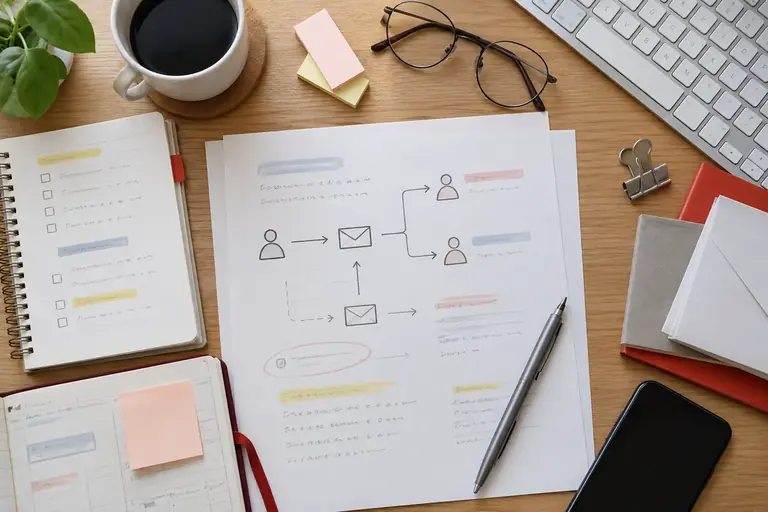
担当者が休暇や出張で不在のとき、その人宛てのメールを別の担当者へ転送したい、というのはよくある要件です。しかし「転送ルールを設定したつもりなのに届いていない」「転送先にも元の受信箱にも二重に入ってしまう」「戻ったあとに解除し忘れた」といった失敗が起きやすい場面でもあります。
この記事では、Outlookのルール機能とGmailのフィルタ機能を使った転送ルールの設定手順を中心に、設定前に決めておくべき判断事項、よくある失敗パターン、不在終了後の解除手順までを整理します。ツールや版によって画面の表示は異なりますので、実際の操作は各ツールの公式ヘルプと合わせて確認してください。
設定前に決めておくこと
転送ルールを作り始める前に、次の三点を担当者と上長で確認しておくと、後からのやり直しを防げます。
転送先は一人か、複数か。 Outlookでもメーリングリストや共有メールボックスを転送先にできます。一人に転送すると、その人が休んだときに連鎖が発生します。チームの共有アドレスを経由させる方が安定しやすい場合があります。
元の受信箱にコピーを残すか。 転送と同時に元の受信箱にも残す設定と、転送のみで元箱には残さない設定の両方が可能です。残す場合、不在担当者が戻った後に全件確認できますが、処理済みかどうかが分かりにくくなります。どちらにするかはチームのルールとして決めておきます。
転送するメールの条件を絞るか。 すべてのメールを転送するか、特定の送信者・件名・キーワードに限定するかを決めます。不在期間が長い場合、社内の定型通知まで転送先に流れると相手の負担になります。業務上の個別依頼に絞るなど、条件を設計しておくと後の整理が楽になります。
Outlookでの転送ルール設定(画面の表示は版や設定により異なります)
Outlookのルール機能は、「ホーム」タブや「ファイル」メニューの中にある「ルールの管理」や「仕分けルールと通知の管理」から作成します。設定の流れは次の通りです。
- 不在担当者のアカウントでOutlookにサインインするか、管理者権限でそのメールボックスを開きます。
- ルール作成画面を開き、「新しいルール」を選択します。
- 条件を設定します。すべてのメールを対象にする場合は条件を省略し、特定の送信者に絞る場合は「差出人が〜である場合」などを選びます。
- アクションで「〜に転送する」を選び、転送先アドレスを入力します。元の受信箱にも残したい場合は、このアクションのみを設定します(削除アクションを追加しなければ元箱にも残ります)。
- 例外条件が必要であれば設定し、ルール名を付けて保存します。
確認すべき点: Outlookのルールには「クライアント側のルール」と「サーバー側のルール」があります。クライアント側のルールは、そのPCのOutlookが起動していないと動作しません。不在中に確実に転送させたい場合は、サーバー側のルールとして保存されているか確認します。表示の仕方は版によって異なるため、公式ヘルプで確認してください。
Gmailでの転送フィルタ設定(画面の表示は版や設定により異なります)
Gmailの場合、転送設定は「設定」→「すべての設定を表示」→「転送とPOP/IMAP」タブと、「フィルタとブロック中のアドレス」タブの二段階で行います。
全件転送する場合: 「転送とPOP/IMAP」タブで転送先アドレスを追加します。転送先のアドレスに確認メールが届くので、承認してから転送を有効にします。設定後、元のメールをどうするか(受信トレイに残す、アーカイブする、削除するなど)を選択します。
条件付き転送(フィルタ)の場合: 「フィルタとブロック中のアドレス」タブから新しいフィルタを作成し、送信者・件名などの条件を入力します。「一致するメールに適用するアクション」で「転送先:」を選びます。フィルタによる転送は、あらかじめ「転送とPOP/IMAP」タブで転送先が登録・承認されていないと設定できません。
架空の例です(通常ケース): 担当者「田中」さんが1週間不在。取引先「ABC商事」からのメールだけを代理担当「鈴木」さんに転送する場合。フィルタの条件を from:@abc-shouji.co.jp と設定し、アクションを「鈴木さんのアドレスに転送」とします。それ以外の社内通知などは転送されません。
迷いやすい例外: 転送先の「鈴木」さんが、受け取ったメールを再度転送しようとすると、Gmailは無限ループを防ぐため自動的に転送をブロックする場合があります。再転送が必要なケースでは手動転送を使います。
よくある失敗と確認ポイント
転送されない原因として多いもの
- Outlookのクライアント側ルールで設定されており、PCがシャットダウンされている
- Gmailで転送先アドレスの承認が完了していない
- 条件が厳しすぎて対象メールが一件も引っかかっていない
- 複数のルールが干渉し、優先順位が高い別のルールで処理が止まっている
二重に届く・届かない原因として多いもの
- 転送と自動返信(不在通知)を同時に設定したとき、自動返信がループするケースがある。自動返信を「一人の送信者に一度だけ送る」設定にしていないと問題が起きやすいです。
- 転送先の担当者が、転送されたメールを「返信」すると送信者の表示が転送先担当者の名前になり、元の担当者宛てに返信したつもりが伝わらないことがあります。この点は事前に送信者へ案内しておくか、共有アドレス経由にすることで回避できます。
個人情報を含む名簿や顧客情報が記載されたメールを転送する場合は、転送先が社外のアドレスでないかを確認し、誤転送のリスクを組織のルールに照らして確認してください。
不在終了後の解除手順
転送ルールは設定したまま放置されやすく、担当者が戻った後も不要な転送が続くケースがあります。解除もルール設定と同じ場所から行います。
Outlookの場合は「ルールの管理」画面でルールのチェックを外すか削除します。Gmailの場合は「フィルタとブロック中のアドレス」から対象フィルタを削除します。
解除作業を確実に行うために、不在期間の終了日をルール名や設定のメモに入れておく習慣をつけると見落としを防げます(例:「田中不在転送_2026-11-03まで」)。また、設定する前に元のルール一覧をスクリーンショットで保存しておくと、設定前の状態に戻す際の参考になります。
担当者が戻ったら、不在期間中に転送先の担当者が処理したメールと未処理のメールをリスト化して引き継ぐと、対応漏れを防げます。
次の行動
まず設定前に「転送先」「元箱に残すか」「対象メールの条件」の三点を確認してください。設定後はテストメールを一通送って転送が届くかを確認し、元の受信箱の状態も合わせてチェックします。不在期間終了日をルール名に入れておくと、解除忘れを防げます。
参考資料
- メールのフィルタルールの作成 - Gmail ヘルプ · support.google.com 参照日 2026-10-23
この記事の本文はAI(Claude)が執筆しました。画面の表示や操作名は、アプリの版や設定によって異なります。実際の操作の前に元のファイルを複製し、公式のヘルプで最新の情報を確認してください。