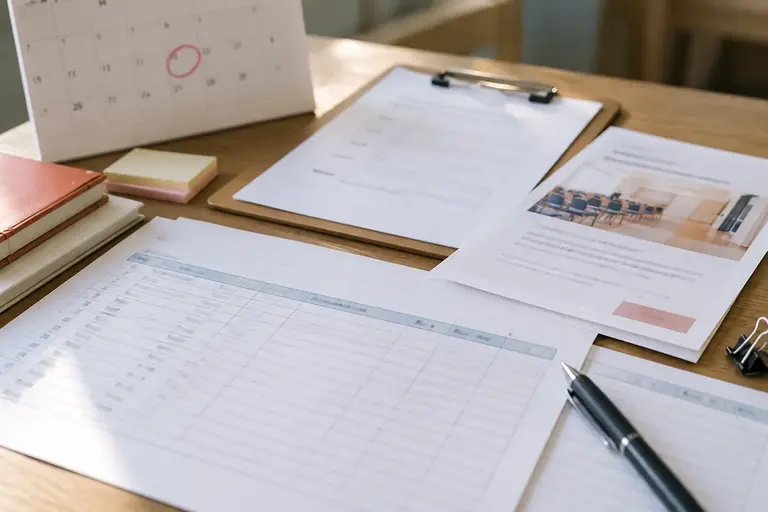
イベントの日程が決まったとき、「まず案内を出せばいい」と思って周知してから、受け付ける手段を用意していないことに気づく、という失敗が起きやすい場面があります。逆に、フォームを先に作ったものの、名簿の列が不足していて後から作り直す、ということも起こります。
この記事では、フォーム・名簿・案内の三つをどの順番で準備するか、それぞれで何を決めてから次に進むかを整理します。受付期間が短い小規模なイベント(定員10〜100名程度)で、担当者が一人か二人という状況を想定しています。
結論から述べると、「名簿の列を決める→フォームを作る→案内を出す」の順が最も差し戻しが少なくて済みます。フォームを先に作ると、後から「この項目を名簿に追加したい」となったとき、フォームの設問まで変更が及ぶためです。
なぜ「名簿→フォーム→案内」の順なのか
案内を先に出すと、受付開始前に問い合わせが集中します。「まだ受付準備が整っていない」という返答が続くと、申込者の混乱につながります。フォームが後回しになると、電話やメールで個別に申込を受けるという非効率な対応が必要になることもあります。
フォームを先に作ると、「参加区分が一種類だと思っていたが、実は二種類必要だった」と気づいた時点でフォームの設問と名簿の両方を修正しなければなりません。名簿の列を最初に決めておけば、その列に対応する設問をフォームに配置するだけで済みます。
案内を最後にするのは、フォームのURLが確定してから案内文に埋め込むためです。案内文を先に作ってURLを仮置きすると、差し替え忘れが起きます。
ステップ1:名簿の列を決める
名簿は「受付後に使う場面」から列を決めます。使う場面として主に考えるのは、当日の受付確認・集計・入金管理・お礼連絡の四つです。
列の候補を洗い出すときの問いかけ:
- 当日、受付で何を照合するか(名前だけか、番号か、参加区分か)
- 定員超過・キャンセル待ちを管理するか
- 参加費を当日徴収か事前振込か
- 飲食・教材など、人数ごとに準備が変わるものがあるか
- 参加後に連絡先を使う場面があるか(修了証の送付など)
架空の例として、小規模な料理教室の体験会(定員20名、参加費無料)を考えます。この場合、名簿の列は「受付番号・氏名・読み仮名・電話番号・メールアドレス・申込日時・当日出欠」の7列で十分です。一方、有料の講座で事前振込が必要な場合は「振込確認日・振込金額」の列が加わります。
※架空の例です。実際の運用は参加人数や条件に応じて調整してください。
迷いやすい例外:同伴者がいる場合
「子ども連れ可」のイベントで同伴者の人数を把握したい場合、「同伴者数」の列を一つ設けるか、同伴者ごとに行を分けるかで悩むことがあります。当日の受付確認を「申込者の名前で一括確認する」運用にするなら、同伴者数の列を申込者の行に追加するほうが名簿がシンプルに保てます。同伴者ごとに名前を把握したい場合は、別シートや別行に分けます。どちらの運用にするかをこの段階で決めておくと、フォームの設問設計がスムーズになります。
ステップ2:フォームを作る
名簿の列が決まったら、それぞれの列に対応する設問をフォームに配置します。フォームで収集した回答が名簿の列に対応していると、エクスポート後の転記ミスが減ります。
設問を作るときの確認ポイント:
- 必須項目と任意項目を分け、任意のものは本当に必要かを再検討する
- 選択式にできる設問(参加区分・食事制限の有無など)は選択肢を漏れなく設定する
- 自由記述の設問は、後で集計しなくてよいものだけにとどめる
- 定員を設定する場合、フォームツールの定員管理機能を使うか、手動で締め切るかを決める
- 受付完了後に自動返信メールが必要なら、その設定を確認する
画面の表示や設定項目の名称は、使用するフォームツールの版や設定によって異なります。詳細は各ツールの公式ヘルプで確認してください。
フォームを公開前に確認すること:
フォームを本公開する前に、テスト送信を一件行い、エクスポートされた回答が名簿の列と対応しているかを確認します。テスト用の回答は名簿から削除してから受付を開始します。
また、申込者の氏名・連絡先などの個人情報がフォームで収集されます。使用するフォームツールが個人情報をどのように扱うか(データの保存場所・第三者提供の有無など)は、あらかじめ確認してから利用してください。
ステップ3:案内文を作る
フォームのURLが確定してから案内文を作成します。案内文に含めるべき情報の最小セットは次のとおりです。
- イベントの名称・日時・場所(オンラインの場合は参加方法)
- 対象者・定員・参加費
- 申込フォームのURL
- 受付期間(開始日と締切日)
- 問い合わせ先
案内文は複数の媒体(メール・チラシ・SNSなど)で使い回すことが多いため、「どこにURLを貼るか」を媒体ごとに確認します。紙のチラシにURLを印刷する場合は、QRコードを用意するとよいでしょう。
失敗しやすい点:受付期間の終了タイミング
受付締切を「〇月〇日まで」と案内文に書いたとき、フォームを手動で締め切る運用の場合、当日中のどの時点で締め切るかを事前に決めておかないと、締切当日に問い合わせが集中することがあります。「〇月〇日23:59まで」のように時刻まで明記するか、「定員に達し次第締め切り」と添えるかを案内の段階で決めておきます。
受付期間中の名簿管理
受付が始まったら、フォームの回答を名簿に反映する頻度を決めます。リアルタイムに連携させる設定がある場合はそれを使い、手動の場合は「1日1回、〇時に確認」のように決めておくと見落としが減ります。
定員がある場合は、残席数を定期的に確認し、必要に応じて案内文を更新するか、フォームを締め切ります。フォームに定員管理機能がない場合は、手動で締め切る担当者を決めておきます。
キャンセルが発生した場合の対応(キャンセル待ちへの連絡手順・返金が必要な場合の方法)も、受付開始前に決めておくと、実際に発生したときに迷わず動けます。
受付終了後のチェック
受付期間が終わったら、名簿を確定させる前に次の点を確認します。
- 重複申込がないか(同じ氏名・メールアドレスが複数行に現れていないか)
- 必須項目に空欄がある行がないか
- 参加費の未収入がある場合、その行に目印をつけているか
重複を見つけた場合は、申込者に連絡を取って意図的な重複か誤操作かを確認します。名簿を修正する前に、元のファイルを別名でコピーして残しておくと、誤って行を削除した場合に元に戻せます。
確定した名簿を当日の受付担当者と共有する前に、氏名・連絡先などの個人情報が含まれることを念頭に置き、共有範囲と保管場所を確認してください。
次の行動
まずイベントで「受付後に何を確認するか・何を集計するか」を書き出し、名簿の列を確定させてください。列が決まったら、テスト送信を一件行ってフォームと名簿の対応を確かめてから、フォームのURLを案内文に入れて公開する、という順で進めてください。受付期間中に名簿を確認する頻度と締切時の手順も、開始前に決めておくと当日の対応がスムーズになります。
この記事の本文はAI(Claude)が執筆しました。画面の表示や操作名は、アプリの版や設定によって異なります。実際の操作の前に元のファイルを複製し、公式のヘルプで最新の情報を確認してください。