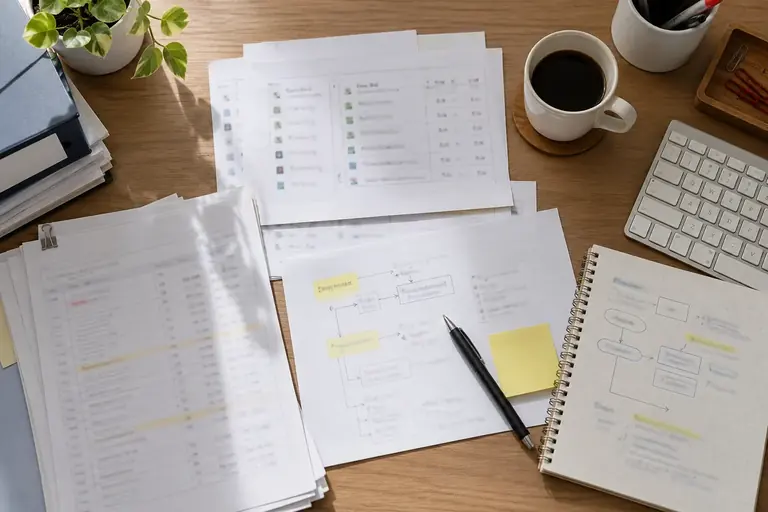
フォルダを開いたら「会員名簿2024.xlsx」「会員名簿2024_修正.xlsx」「会員名簿2024_最終.xlsx」が並んでいた、というケースはよくあります。どれが最新か分からないまま作業を続けると、古いデータを更新して正しい版を上書きする、という事故につながります。
この記事では、重複ファイルを見つけるための確認手順と、どれを残してどれを捨てるかの判断基準、そして安全に統合するまでの流れを説明します。特別なツールを使わず、Windowsのエクスプローラーまたはmacのファインダーと、普段使っているOfficeアプリで対応できます。
最初の答えとして:重複ファイルの整理は「どれが正しいか確定してから削除する」の順番が鉄則です。先に削除してから確認しようとすると、取り返せない場面が出てきます。
なぜ重複が生まれるのか
原因を知っておくと、整理した後に同じ状態に戻りにくくなります。
よくある発生パターンは三つです。一つ目は「保存するたびに別名をつける」習慣です。上書き保存が怖いため、毎回「_v2」「_修正」「_最終」を末尾につけて保存し続けると、数か月で十数ファイルになります。二つ目は複数人での共有と手元コピーの混在です。メールに添付されたファイルをダウンロードし、共有フォルダにも同じものが残る状況です。三つ目はバックアップの管理が途中で崩れるケースで、「バックアップ」フォルダと作業フォルダが事実上同じ内容になっています。
原因が分かれば、整理の後に「修正するときは必ず共有フォルダの1ファイルだけを編集する」などのルールを決めやすくなります。
重複の見つけ方
ファイル名だけで判断しない
ファイル名が違っても中身が同じ場合と、ファイル名が似ていても中身が異なる場合の両方があります。まずファイル名と更新日時を並べて確認し、その後に中身を見る、という二段構えで進めます。
更新日時と容量で絞り込む
Windowsのエクスプローラーでは、フォルダを「詳細」表示に切り替えると名前・更新日時・サイズが一覧で見えます。「更新日時」列のヘッダーをクリックして日時順に並べ替えると、同名系列のファイルがまとまって見えます。macのファインダーでは「表示」→「カラム」または「リスト」で同様に確認できます。画面の表示は版や設定により異なります。
容量(ファイルサイズ)も手がかりになります。同じ内容のまま別名保存したファイルはサイズがほぼ同じです。一方、更新を加えたファイルはサイズが変わっていることが多いため、サイズが近いもの同士を「重複候補」として絞り込めます。
Officeファイルはプロパティと最終更新者を確認する
ExcelやWordのファイルを右クリック→「プロパティ」→「詳細」タブ(Windowsの場合)で、最終更新日時と最終更新者の名前が確認できます。複数人で編集している場合、「誰がいつ変更したか」がファイルを絞り込む重要な情報になります。macのOfficeアプリでも「ファイル」→「情報」から同様の情報を確認できます(表示の名称はアプリの版により異なります)。
どれを残すか:判断基準
重複候補が見つかったら、次の優先順位で「正しいファイル」を決めます。
- 更新日時が最も新しい
- 中身を開いて、実際のデータが最も多い・新しい内容が入っている
- 共有フォルダや所定の保存場所にあるもの(手元にダウンロードしたコピーより優先)
この三つを満たすファイルが「残すべき1本」です。
迷いやすい例外として、「最終更新日時は古いが、内容はこちらの方が正しい」というケースがあります(架空の例です)。たとえば、会員名簿を2人が別々に編集し、一方が住所を更新、もう一方が電話番号を更新した場合、どちらも部分的に正しく、どちらも「最新」と言えません。この場合は削除を先送りにして、内容を一本に手動でまとめてから古い方を削除します。先に消すと元に戻せなくなるため、必ず統合が終わってから削除します。
安全に統合するまでの手順
1. 作業前にまとめてバックアップをとる
整理を始める前に、対象フォルダをまるごと別の場所にコピーします。外付けドライブやクラウドストレージ上の「整理前バックアップ_2026-10-21」のような名前のフォルダに入れておきます。この手順を省くと、削除後に「やはり別のファイルが正しかった」と気づいたとき取り戻せません。
2. 残すファイルを決め、名前を確定する
正しいと判断したファイルを一つに絞り、ファイル名から「_修正」「_最終」「_v3」などの追記を取り除いて、基本の名前にします。例:会員名簿2024_最終修正v3.xlsx → 会員名簿2024.xlsx。ただし、同じフォルダに旧名のファイルがまだ残っている状態でリネームすると混乱するため、候補を整理し終えてからリネームします。
3. 不要なファイルを「削除候補フォルダ」に移す
いきなりゴミ箱に入れるのではなく、同じフォルダ内に「削除候補」というフォルダを作り、重複と判断したファイルをそこに移します。1〜2週間、正しいファイルだけで作業を続けて問題がなければ、削除候補フォルダごとゴミ箱に入れます。この「移動→様子見→削除」の三段階を踏むことで、間違えて消した場合にもすぐ気づけます。
4. 内容を統合する場合の手順(Excelの例)
2つのファイルにそれぞれ異なる更新が入っていて、一本に手動でまとめる必要がある場合です。
- 残すファイルを開き、別名で保存する(例:
会員名簿2024_統合作業中.xlsx)。これが作業ファイルになります。 - もう一方のファイルを別のウィンドウで開き、追加・修正が必要な箇所を確認する。
- 作業ファイルの該当セルに内容を写す。行を丸ごと追加する場合はコピー&ペーストを使う。
- 統合が終わったら、作業ファイルを正式な名前で保存し直す。
- 統合に使った2つの古いファイルは「削除候補」フォルダに移す。
Googleスプレッドシートを使っている場合も手順の考え方は同じですが、版の履歴が自動で残る機能があります。ファイルメニューから「変更履歴」を開くと過去の状態に戻せるため、手元コピーを作らず一本のシートで管理するほうが重複を防ぎやすい場面があります。機能の詳細は公式のヘルプで確認してください。
整理後に重複を防ぐルールの決め方
整理が終わっても、同じ習慣が続けば数か月後に同じ状態になります。最低限の取り決めを二つ決めておくと効果的です。
「修正するたびに別名保存しない」ルール:上書き保存を基本にして、版を残したいときだけ日付入りの名前(例:会員名簿2024_20261021.xlsx)でコピーを作ります。日付を末尾に入れると日時順に並べやすく、「これは〇〇日時点の版」と後から判断しやすくなります。
「作業場所を一か所に決める」ルール:共有フォルダがある場合は共有フォルダ上のファイルだけを編集し、手元にダウンロードして編集しない運用にします。メールで送るときも、添付するのではなく共有リンクを使う方法が候補になります。
次の行動
まず対象のフォルダをバックアップしてから、更新日時・サイズ・中身の三つを確認して「残す1本」を決めてください。削除は「削除候補フォルダ」に移して様子を見てから行うと、取り違えたときに戻せます。整理が終わったら、次から重複が生まれにくい保存のルールを一つ決めておくと、同じ作業を繰り返さずに済みます。
この記事の本文はAI(Claude)が執筆しました。画面の表示や操作名は、アプリの版や設定によって異なります。実際の操作の前に元のファイルを複製し、公式のヘルプで最新の情報を確認してください。