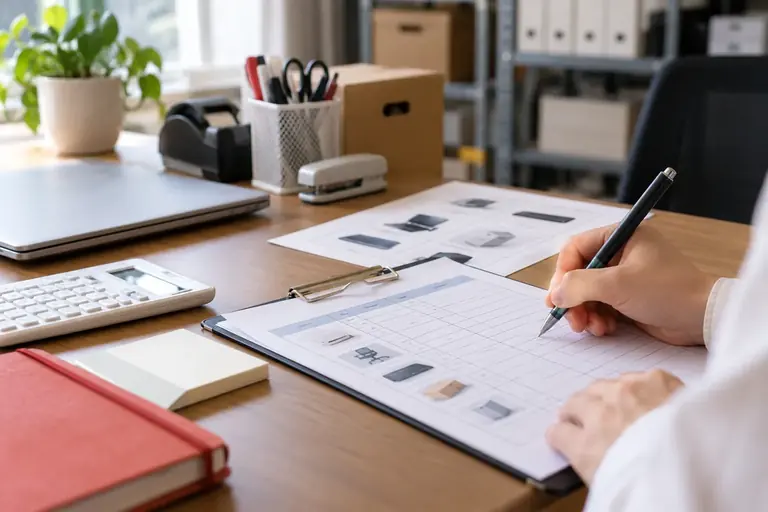
備品台帳を作ろうとしたとき、「在庫表と何が違うのか」「どこまで書けばよいのか」で手が止まることがあります。どちらも物の一覧ですが、目的が違うため、載せる項目も更新のタイミングも異なります。
この記事では、備品台帳と在庫表の違いを整理したうえで、備品台帳に必要な項目の選び方と、一から作るときの手順を示します。完成後の運用で詰まりやすい点も合わせて取り上げます。
備品台帳と在庫表はどう違うのか
在庫表は、消耗品や販売品の「数量」を把握するための帳票です。コピー用紙が何束あるか、ボールペンが何本残っているかを確認し、発注の判断に使います。数量が変わるたびに更新し、残数がわかれば目的を果たします。
備品台帳は、耐久性のある物品を「管理番号ごとに個別に追う」ための帳票です。ノートパソコンやプリンター、折りたたみテーブルなど、繰り返し使う物が対象です。どこにあるか、誰が使っているか、いつ購入したか、壊れたときにどう対処したかを記録します。数量より「その一台の履歴」が中心になります。
整理すると、次のように区別できます。
表は横にスクロールできます
| 比較項目 | 在庫表 | 備品台帳 |
|---|---|---|
| 主な対象 | 消耗品・数量で管理する物 | 耐久品・個体で管理する物 |
| 主な確認事項 | 残数・発注タイミング | 所在・状態・購入履歴 |
| 更新のきっかけ | 入荷・使用のたびに | 購入・移動・修理・廃棄のたびに |
| 数量の扱い | 中心 | 補足(同型が複数ある場合のみ) |
どちらを作るか迷ったときは、「一つひとつを個別に把握したい物か、まとめて残数だけわかればよい物か」で判断します。ホチキスの針は在庫表、ホチキス本体は備品台帳、というように同じ棚の物でも分かれることがあります。
備品台帳に載せる項目の選び方
すべての項目を最初から詰め込むと、更新が続かなくなります。最低限の項目から始め、運用しながら必要な列を足すほうが現実的です。
必須の項目
- 管理番号:備品ごとに振る番号またはコード。例:
PC-001、TABLE-003 - 品名:型番や仕様も合わせて書いておくと、修理・交換時に役立ちます
- 取得日:購入または受領した日付
- 取得価額:購入した金額。不明な場合は「不明」と記入します
- 保管場所:部屋名・棚番号など、実際に見つけられる粒度で書きます
- 現在の状態:使用中・保管中・修理中・廃棄済みなど
必要に応じて追加する項目
- 使用者・担当者:貸出管理が必要な場合
- 保証期限・点検期限:機器や消火器など、期限管理が必要な物
- 購入先・メーカー連絡先:修理・問い合わせ時に使う
- 備考:修理履歴、付属品の有無など
減価償却(購入した資産を複数年にわたって費用として計上するしくみ)が必要な規模の場合は、会計ソフトや税理士と連携する項目が別途必要になることがあります。個別の判断は専門家や公式情報で確認してください。
備品台帳を一から作る手順
作業前に、元のファイルをコピーして手元に残しておきます。既存の在庫表や購入記録を加工する場合も同様です。
ステップ1:対象の物品をリストアップする
部屋や棚を実際に確認しながら、「耐久品と判断できる物」を書き出します。金額の基準(たとえば1点あたり1万円以上など)を設けると迷いが減ります。ただし金額の閾値は会計上の扱いと合わせる必要があるため、組織の方針を確認してください。
書き出すときはメモ帳でもスマートフォンのメモアプリでも構いません。まず一覧を作ることが優先です。
ステップ2:管理番号のルールを決める
後から増やしても番号が重複しないよう、ルールを先に決めます。
例(架空の例です):
PC-001、PC-002:パソコン類FURN-001、FURN-002:家具類AV-001:映像・音響機器類
カテゴリを示すアルファベットと連番を組み合わせる方法が多く使われます。同じ型番の機器が複数ある場合でも、一台ごとに別の番号を振ります。
ステップ3:スプレッドシートに列を作る
ExcelでもGoogleスプレッドシートでも、1行目に列名を並べるだけで始められます。列の順番は後から変えられるので、最初は下記の順で十分です。
管理番号 | 品名 | 取得日 | 取得価額 | 保管場所 | 状態 | 備考状態の列は、入力値を「使用中・保管中・修理中・廃棄済み」に絞るとフィルターをかけたときに見やすくなります。ExcelとGoogleスプレッドシートいずれも「データの入力規則」でドロップダウンリストを設定できます。画面の表示は版や設定により異なります。詳細は各公式ヘルプで確認してください。
ステップ4:既存の物品を入力する
ステップ1で書き出したリストをもとに、一行ずつ入力します。購入日が不明な場合は「取得日:不明」と入力し、空欄にしないほうが後でフィルターをかけるときに扱いやすくなります。
取得価額が記録にない場合も「不明」と書いておきます。今後の購入分からは確実に記録できるよう、購入伝票や領収書の保管ルールを合わせて決めておきます。
ステップ5:保管場所と現物を一致させる
台帳を作っても現物の貼り紙や番号シールがなければ、台帳の番号と物が結びつきません。ラベルシールに管理番号を印刷して物本体に貼るか、見えやすい場所に番号を書いたタグを付けます。これをしないと、棚卸しのときに「この機器の番号は何番だったか」と台帳を全行見比べる手間が生じます。
更新が続かなくなる原因と対策
備品台帳が形だけになる理由の多くは、「更新のタイミングがあいまいなこと」です。
購入・廃棄・移動が発生したときに誰が台帳を更新するか決まっていない場合、記録が後回しになります。購入伝票の処理や廃棄申請などの既存の事務手続きと台帳更新をセットにすることで、漏れを減らせます。
たとえば(架空の例です):
- 備品を購入したとき → 伝票処理と同時に台帳へ行を追加する
- 別の部屋に移動したとき → 移動した側が台帳の「保管場所」欄を書き換える
- 廃棄するとき → 状態を「廃棄済み」に変え、廃棄日を備考欄に記録する
廃棄した行を削除するのではなく、状態欄を「廃棄済み」に変えて残す方法をとると、いつ何を処分したかの履歴が残ります。
また、年に一度程度、台帳の内容と現物を照合する棚卸しの機会を設けると、住所変更のように少しずつずれた情報をまとめてリセットできます。
個人情報・機密情報への注意
備品台帳自体には通常、個人情報は含まれませんが、「使用者」欄に氏名を記録する場合は組織の情報管理ルールに従って扱ってください。台帳を外部のクラウドサービスで共有する場合は、アクセス権限の設定を確認します。生成AIに台帳データを貼り付けて相談するときも、氏名や内線番号など不要な個人情報は事前に削除または匿名化することを検討してください。
次の行動
まず手元にある耐久品を10点ほど書き出し、管理番号のルールだけ先に決めてみてください。列の設計と入力は、ルールが決まれば短時間で進められます。既存の購入記録や在庫表があれば、そこから転記できる情報を先に移し、不明な欄は「不明」と書いて後回しにする方法が現実的です。台帳を完成させることより、更新を続けられる運用に乗せることを最初の目標にしてください。
この記事の本文はAI(Claude)が執筆しました。画面の表示や操作名は、アプリの版や設定によって異なります。実際の操作の前に元のファイルを複製し、公式のヘルプで最新の情報を確認してください。