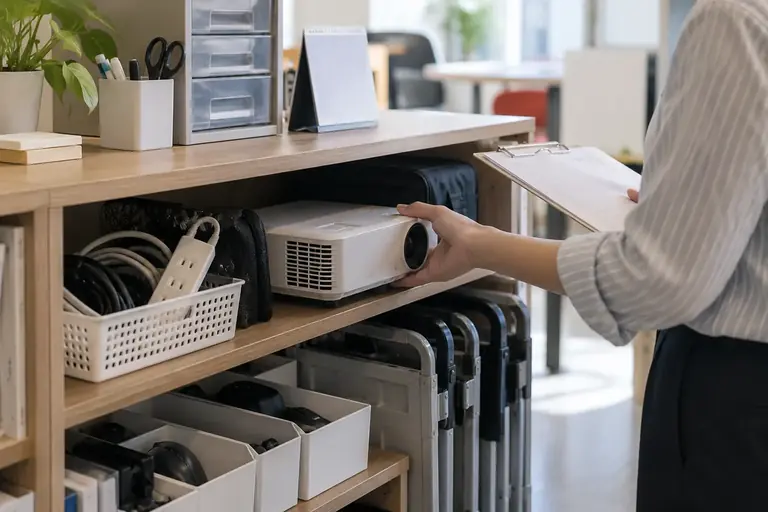
備品を誰かに貸したとき、「返ってきたかどうか」があいまいになりやすいのが貸出管理の難所です。鍵・プロジェクター・延長コード・折りたたみ机など、貸し借りが頻繁に起きる備品ほど、記録がなければ紛失に気づくのが遅れます。
この記事では、貸出簿の「何を記録するか」「どの形式が向くか」「運用で詰まりやすい箇所をどう回避するか」を扱います。ソフトウェアの機能を比較するのではなく、記録の設計そのものに絞っています。最初の答えを先に言うと、貸出簿に必要な列は「備品名・貸出日・返却予定日・借用者名・返却確認日」の5項目で、これだけあれば未返却を一覧できます。
貸出簿に必要な5項目とその役割
貸出管理の目的は「今どの備品が誰の手元にあるか」を把握することです。そのために各列が何を担うかを整理します。
表は横にスクロールできます
| 列 | 記録する内容 | なぜ必要か |
|---|---|---|
| 備品名(+識別番号) | 何を貸したか | 同種の備品が複数あるときに区別する |
| 貸出日 | いつ貸したか | 長期未返却の検出に使う |
| 返却予定日 | いつまで借りるか | 期限が来た備品を確認できる |
| 借用者名 | 誰が借りているか | 連絡先として使う |
| 返却確認日 | いつ戻ったか | 空欄なら「貸出中」を意味する |
返却確認日の列が空欄かどうかで「貸出中の一覧」がすぐ出せます。これが貸出簿の要です。備品名だけでは同じ品が複数あるときに混乱するため、「プロジェクター_01」のように通し番号を付けておくと確実です。
紙・スプレッドシート・専用ツールの選びどころ
貸出簿の形式は運用の規模と環境によって変わります。3つの選択肢の特徴を整理します。
紙の台帳 設備も操作の習熟も不要で、貸出の場でその場に書けます。ただし、未返却の一覧を出すには目視でページを確認する必要があります。貸出頻度が低く(月に数件程度)、管理者が一人の場合に向いています。
スプレッドシート(ExcelまたはGoogleスプレッドシート) 列をフィルターにかけることで未返却の一覧を即時に出せます。返却確認日の列が空白の行だけを表示する操作は、オートフィルターの「空白セル」条件で実現できます。複数のスタッフが記録を追加する場合はGoogleスプレッドシートの方が同時編集しやすく、Excelはローカルファイルを共有フォルダに置く構成が必要です(画面の表示や機能名は版や設定により異なります)。
専用の貸出管理ツール・アプリ バーコードや二次元コードで備品を識別し、スキャンで記録できる仕組みを持つものがあります。備品の数が多く、記録の入力漏れが課題になってきた段階で検討します。料金・機能・無料枠の範囲は各サービスの公式情報で確認してください。
小規模なチームであれば、まずスプレッドシートで始めて、運用上の課題が出てから専用ツールに移行する順序が現実的です。
スプレッドシートで貸出簿を作る手順
以下は架空の例です。実際のデータに置き換えてお使いください。
作業前の準備 既存のファイルがある場合は、作業前にコピーを別名で保存しておきます。「貸出簿_バックアップ_20261021」のようにファイル名に日付を入れると戻りやすくなります。
列の構成(1行目に見出し)
A列: 備品ID(例: PRJ-01)
B列: 備品名(例: プロジェクター)
C列: 貸出日(例: 2026-10-15)
D列: 返却予定日(例: 2026-10-20)
E列: 借用者名(例: 山田)
F列: 返却確認日(返却時に記入。空欄=貸出中)
G列: 備考(例: 電源ケーブルも同時貸出)
未返却の一覧を出す F列(返却確認日)にオートフィルターを設定し、「空白」の条件で絞ると、返却確認日が未入力の行、つまり現在貸出中の備品だけが表示されます。この操作は日常的な確認に使えます。
返却期限を過ぎた行を目立たせる D列(返却予定日)に対して条件付き書式を設定します。「セルの値が今日の日付より小さい、かつF列が空白」という条件に赤い背景色を指定すると、期限超過の未返却行が色で分かります。条件付き書式の設定方法は画面の版や設定により異なりますので、公式のヘルプで確認してください。
数式で今日の日付を参照する場合、ExcelもGoogleスプレッドシートも TODAY() が使えます。例として、D2が返却予定日でF2が空白のとき、期限超過かどうかを判定する式は次の形です。
=AND(D2<TODAY(), F2="")この式は条件付き書式の条件式として使います。TRUEになった行に書式が適用されます。
運用で詰まりやすい箇所と対処
記録を入力しないまま持ち出される 貸出簿を書く場所と備品の置き場所を同じにすることが最も効果的です。保管棚の扉の内側に紙の記入シートを貼り、それを週次でスプレッドシートに転記する二段構えも現場では使われます。
「借りた人」の列が名前だけで後から連絡できない 部署名・内線番号・連絡先などを借用者名と同じ列か隣の列に記入する習慣を作ります。外部の人(取引先・保護者など)が借りる場合は特に重要です。個人情報を含む列があるシートは、外部のクラウドサービスや生成AIに入力する前に、所属する組織の方針を確認してください。
同じ備品に複数の貸出行がある 一つの備品IDに対して返却確認日の空欄行が複数あると、「今どこにあるか」が分からなくなります。新しく貸し出す前に、前の行の返却確認日が埋まっているかをチェックするルールを明文化しておきます。チェックリストや貸出の手順メモを棚に置くと、担当者が変わっても運用を引き継ぎやすくなります。
返却されたのに記録が更新されない 「返却したら必ず返却確認日を書く」を周知するのが基本ですが、それでも抜けが出る場合は、定期的に現物と台帳を照合する棚卸しを月1回などで設定します。棚卸しの時点で現物が揃っているのに返却確認日が空欄のままの行は、そのときにまとめて記入します。
迷いやすい例外:同じ備品を複数人が分けて使うとき
架空の例です。「延長コード_02」を午前は田中、午後は鈴木が借りる、というケースです。
この場合、1行に2人分の情報を詰め込むと記録が壊れます。行を分けて、田中の行と鈴木の行を別々に作ります。備品IDは同じ「EXT-02」でも構いませんが、返却確認日の空欄行が一時的に2行になるため、次の人が借りる前に前の行が返却済みかどうかを確認する手順が必要です。
より頻繁にこのパターンが起きる備品は、貸出単位を「1日ごと」に固定して、日ごとに1行ずつ作る設計にする方が管理しやすくなります。
次の行動
まず5列だけの貸出簿をスプレッドシートで作り、今手元にある貸出中の備品を1件入力してみてください。F列(返却確認日)が空欄のままフィルターをかけ、未返却一覧が出ることを確認します。運用を始めてから「この列が足りない」と気づいた場合は、その時点で列を追加するので十分です。最初から完璧な設計を目指すより、実際に使いながら調整する方が定着しやすくなります。
この記事の本文はAI(Claude)が執筆しました。画面の表示や操作名は、アプリの版や設定によって異なります。実際の操作の前に元のファイルを複製し、公式のヘルプで最新の情報を確認してください。