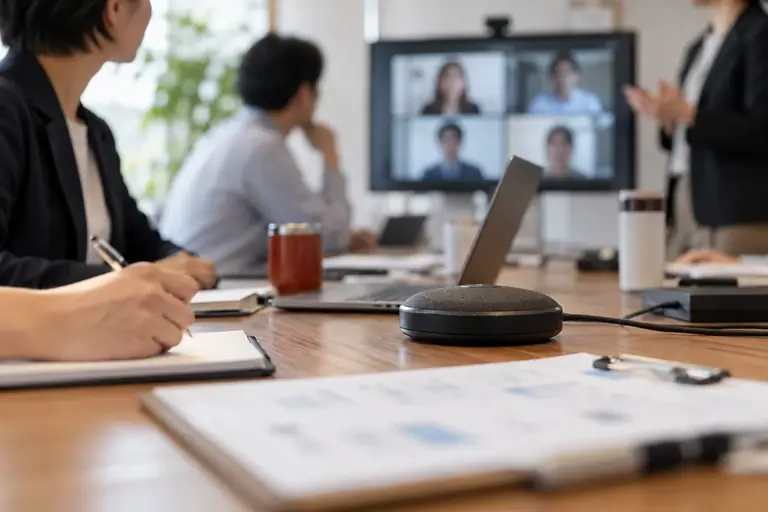
会場にいる人と、画面の向こうにいる人が同じ会議に参加する「ハイブリッド会議」は、どちらか一方だけのオンライン会議より準備が複雑です。会場の音が遠隔側に届かない、遠隔側の発言が会場で聞こえない、資料の共有が片方だけに映っていた、といったトラブルが起きやすく、「なんとなく動いているが毎回綱渡り」という状態になりがちです。
この記事では、会場と遠隔が同時に参加するハイブリッド会議を、事前準備・当日運営・役割分担の三つの軸で整理します。機器の選定や購入の話ではなく、今ある環境で「何を確認してどう動かすか」を中心に扱います。
なぜハイブリッド会議は崩れやすいのか
全員がオンラインの会議では、全員が同じ条件(マイク・スピーカー・画面)をそれぞれ持ちます。ところがハイブリッド会議では、会場側が「一つのマイクと一つのカメラで複数人を代表する」構造になります。この非対称が音質・視認性・発言機会のすべてに影響します。
会場にいる参加者は互いの顔・声・ホワイトボードを直接確認できます。一方、遠隔側は会場の様子を画面越しに見るしかなく、「今誰が発言しているか」「ホワイトボードに何が書いてあるか」「会場の空気感」を読み取りにくい状態に置かれます。この情報の非対称を運営側が意識して補わなければ、遠隔側は「参加しているが置いてけぼり」になります。
事前に確認する三つの要素
音の経路
ハイブリッド会議で最も多いトラブルは音です。確認するのは次の経路です。
- 会場の声 → 遠隔側に届くか:会議室の天井スピーカーや内線電話は、オンライン会議ツールに接続されていないことがあります。会議用スピーカーフォンやUSBマイクが接続されているか、ツールの入力デバイス設定で選ばれているかを確認します。
- 遠隔側の声 → 会場に届くか:ツールの出力がどのスピーカーに向かっているかを確認します。ノートPCの内蔵スピーカーだけだと会場全体に届かないことがあります。
- ハウリング(音の回り込み)が起きないか:会場のスピーカーから出た音を会場のマイクが再び拾うと、エコーやハウリングが発生します。スピーカーとマイクの距離・向きに注意し、ツール側のエコーキャンセル設定を有効にします(画面の表示は版や設定により異なります)。
事前に5〜10分のテスト通話を行い、遠隔側から「会場の声が聞こえるか」「エコーがないか」を確認してもらいます。このテストは本番の参加者とは別のテスト用アカウントや端末で行うと、入室・退出の混乱を避けられます。
映像の範囲
会場のカメラが「発言者が映るか」「資料が映るか」の二点を確認します。
一台のカメラで全員を映そうとすると、個々の顔が小さくなりすぎて遠隔側から誰が発言しているか分かりません。参加人数が多い場合は、発言者の近くにいる人がカメラを向けるか、発言者が立つ位置を決めておくと対応しやすくなります。
ホワイトボードや紙の資料をカメラで映す場合は、照明の映り込みや手書き文字の解像度が問題になります。可能なら、ホワイトボードの内容は写真を撮って画面共有するほうが遠隔側には伝わりやすいです。
資料共有の方法
会場側が手元の紙で確認している資料を、遠隔側が同時に見られる状態にする必要があります。資料は事前にクラウドストレージや会議ツールのチャットで共有しておき、「今は何ページを見ているか」を都度声に出して伝えます。画面共有を使う場合は、会場の参加者もそのウィンドウを見られるように、プロジェクターや大型モニターに表示します。
当日の役割分担
ハイブリッド会議を一人で回すことは構造的に難しいです。進行・議事・機器確認を同じ人がすべて担うと、どれかが崩れます。最低限、次の二役を分けることを検討してください。
表は横にスクロールできます
| 役割 | 担う内容 |
|---|---|
| ファシリテーター(進行) | 発言の順番を仕切る、遠隔側に発言機会を明示的に与える |
| テクニカル担当 | 音・映像・チャットの監視、遠隔側のトラブルに対応する |
一人で両方を担う場合は、遠隔側の参加者のうち一人に「何か聞こえなければ挙手ボタンを使ってください」と事前に伝えておきます。遠隔側が自分からSOSを出しやすい状態にしておくことが重要です。
発言機会の非対称を補う
会場では自然に目線や間で発言タイミングが生まれますが、遠隔側にはそれが届きません。ファシリテーターは次のように明示的に遠隔側を指名します。
- 「〇〇さん(画面の方)、いかがでしょうか」と名前で指名する
- 意見を募るときは「まず会場側から、次に遠隔の方から」と順番を決めて回す
- 重要な決定の前に「遠隔の方で聞こえなかった点はありますか」と確認する一言を入れる
よくある失敗パターンと対処
会場の参加者が資料を画面に向けて話す:紙の資料を手元で持ちながら話すと、遠隔側にはどのページを指しているか分かりません。「今3ページ目の上の表を見てください」のようにページと位置を言葉で伝えます。
チャットが片方にしか見えていない:ツールのチャットを会場側がプロジェクターに表示していないと、遠隔側がチャットで質問しても会場では誰も気づきません。テクニカル担当がチャットを監視し、声で読み上げます。
退室と入室のタイミングでURLが分からなくなる:会場の参加者がPCで別の作業をしていてURLをなくすことがあります。会議URLと入室パスワード(設定している場合)を会議当日の朝に改めてメールやチャットで送り直すと、こうした混乱が減ります。
会場で生じたサブ会話が遠隔側に聞こえない:会場内で小声で確認し合った内容(「この数字、先週と変わった?」など)が遠隔側に伝わらないまま議論が進むことがあります。サブ会話で決まったことは必ず全員に向けて声に出すルールを会場参加者と共有します。
架空の例で確認する
以下は架空の例です。
5人が会場、3人が遠隔で参加する月次報告会議(架空の設定)を想定します。会場にはUSBスピーカーフォン一台とノートPC一台があり、プロジェクターに接続されています。
- 事前:ファシリテーターが15分前に入室し、遠隔の1人と音声テスト。「会場の声が小さい」と言われたため、スピーカーフォンをテーブル中央に移動。
- 当日:資料共有はクラウドフォルダのリンクをチャットで送付済み。会場のプロジェクターにはツールの画面を映し、チャットが見える状態にする。
- 発言:発言者が名前を言ってから話す(「田中です。3ページ目の…」)ルールを冒頭に全員に伝える。
- 例外ケース:遠隔の参加者が途中で音声が切れたとき、チャットで「音が途切れています」と打ってもらい、テクニカル担当がファシリテーターに声で知らせて一時停止。
このように「異常が起きたときに誰がどう知らせ、誰が動くか」を決めておくことが、崩れにくい運営につながります。
次の行動
次回のハイブリッド会議の前に、音の経路テストと役割分担の確認を先に済ませておきます。テストは5分あれば確認できるため、参加者が揃う15分前に会場に入る時間を確保します。今回の会議が終わったら、「遠隔側が困った場面」をテクニカル担当に一言確認しておくと、次回の改善点が具体的になります。
この記事の本文はAI(Claude)が執筆しました。画面の表示や操作名は、アプリの版や設定によって異なります。実際の操作の前に元のファイルを複製し、公式のヘルプで最新の情報を確認してください。