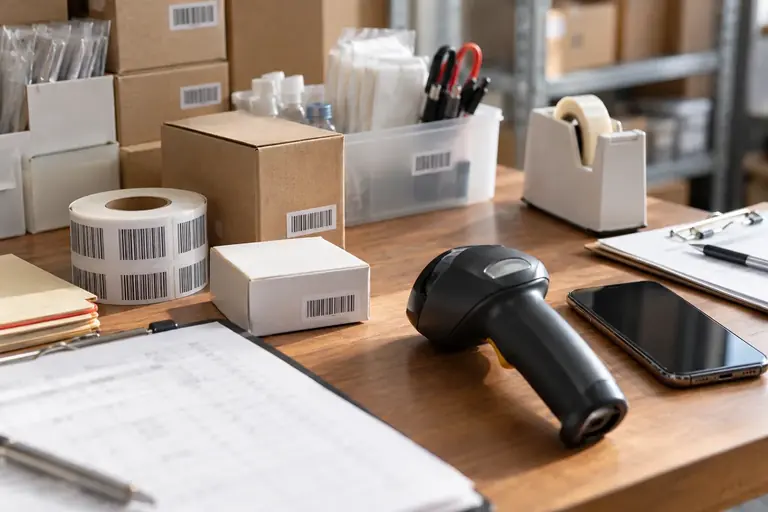
備品や消耗品の在庫をスプレッドシートで管理しているが、入出庫のたびに手入力するのが面倒で、記録漏れや数え間違いが続いている。そういった状況でバーコードを使えないか、と考える人は少なくありません。
バーコード管理は大きな倉庫や物流センターだけのしくみではありません。スマートフォンのカメラとスプレッドシートがあれば、小規模な事業所・教室・団体でも、商品や備品についているバーコードを読み取って在庫台帳と照合するしくみを作ることができます。ただし「バーコードを使えば自動で管理できる」わけではなく、読み取り・照合・更新のどこを自動にして、どこを手作業で残すかを最初に決めることが導入の核心です。
この記事では、既製のバーコードをそのまま使う方法と、独自のラベルを印刷して貼る方法を比較したうえで、スプレッドシートと無料・低価格ツールを組み合わせた最小構成の手順を示します。業務用の在庫管理システムを導入する前に自分たちの規模に合うか確かめたい、という段階にある方を主な対象にしています。
バーコードで何が変わり、何は変わらないか
バーコード管理を導入しても、在庫の実数を数える棚卸しは定期的に必要です。バーコードが解決するのは「読み取りの手間と入力ミスを減らすこと」であり、「在庫が正確になること」は台帳の設計と運用の質によります。
手作業の入力と比べたとき、バーコードを使うと次の点が変わります。
- 品番や商品名を手打ちする必要がなくなるため、打ち間違いが減ります。
- 読み取りがキーボード入力より速く、複数点を続けてスキャンできます。
- スキャンした時刻を自動で記録するしくみを加えると、いつ誰が動かしたかの履歴が残ります。
一方で変わらないことがあります。台帳に品目がなければスキャンしても照合できません。入庫・出庫の区別(加算か減算か)は読み取り前に操作する人が指定する必要があります。また、スキャンを忘れたり順序を誤ったりすれば、実数と台帳のずれは手作業のときと同じように生じます。
「スキャンだけすれば管理できる」という期待で導入すると、しくみが複雑になるわりに精度が上がらない、という結果になりがちです。最初は「入力ミスをなくす」という目的に絞って設計するのが現実的です。
既製バーコードを使う場合と独自ラベルを作る場合
在庫品にすでにバーコードが印刷されているかどうかで、導入の難易度が大きく変わります。
既製バーコードをそのまま使う場合
市販品の箱や袋についているバーコード(JANコードなど)は、スキャナーやスマートフォンで読み取ると数字の文字列として出力されます。この番号を台帳の品番列に使えば、読み取った番号が台帳のどの行に対応するかをスプレッドシートの関数で照合できます。
メリットは、ラベルを用意・印刷・貼付する手間がかからない点です。デメリットは、メーカーが変わると番号が変わること、同じ商品でも容量や色の違いで番号が異なること、番号だけでは品名がわからないため台帳に番号と品名の対応表が必要なことです。
独自ラベルを作って貼る場合
既製バーコードがない備品(コンセントタップ、工具、貸出用の机など)や、複数の在庫をまとめて一つの品番で管理したい場合は、独自のバーコードラベルを作って貼ります。
バーコードの種類はCode128またはQRコードが小規模用途には扱いやすいです。Code128は1次元(縦縞)で、既存のバーコードリーダーがほぼ対応しています。QRコードは2次元で、スマートフォンのカメラで読み取れますが、品番以外の情報(品名・保管場所など)をそのまま埋め込める点が利点です。
ラベルの印刷には、表計算ソフトの差し込み印刷機能やバーコード生成に対応した無料ウェブサービスを使う方法があります。サービスの仕様や料金は変わることがあるため、利用前に公式サイトで確認してください。個人情報を含む情報はラベルに埋め込まないよう注意が必要です。
スプレッドシートと読み取りアプリの最小構成
ここでは、Googleスプレッドシートとスマートフォンのバーコード読み取りアプリを組み合わせた最小構成を示します。画面の表示は版や設定により異なります。
台帳シートの構成
架空の例です。消耗品の在庫台帳を次のような列構成にします。
表は横にスクロールできます
| A列:品番 | B列:品名 | C列:単位 | D列:現在庫数 | E列:最終更新日 |
|---|---|---|---|---|
| 4901234567890 | コピー用紙A4(500枚) | 束 | 8 | 2026-10-20 |
| 4907654321098 | ボールペン(黒10本入り) | 箱 | 3 | 2026-10-18 |
| IN-001 | 延長コード2m | 本 | 5 | 2026-10-15 |
品番列(A列)には、JANコードをそのまま入力するか、独自に決めた品番(ここでは「IN-001」など)を入れます。品番は台帳のどの行とも重複しないことが前提です。
入出庫記録シートの構成
台帳シートとは別に、入出庫の履歴を記録するシートを用意します。列は最低限「日時・品番・区分(入庫か出庫か)・数量・担当者」の5列あれば機能します。
スマートフォンのアプリからスキャンした番号を入力欄に自動で流し込むには、「Google フォーム」を使う方法が手軽です。フォームの回答がスプレッドシートに自動で書き込まれるしくみを使い、品番フィールドにスキャン結果をペーストします。区分(入庫・出庫)はラジオボタンで選択させると記入漏れが減ります。
台帳の現在庫数を自動更新する数式
入出庫記録シートをシート名「記録」、品番列をA列、区分列をB列(「入庫」または「出庫」)、数量列をC列とします。台帳シートのD2セルには次のような数式を入れます。
=SUMIF(記録!A:A, A2, IF(記録!B:B="入庫", 記録!C:C, 0))
- SUMIF(記録!A:A, A2, IF(記録!B:B="出庫", 記録!C:C, 0))ただし、GoogleスプレッドシートではIFをSUMIFの第3引数に直接ネストできないため、次のようにSUMPRODUCTを使う形に書き換えます。
=SUMPRODUCT((記録!A:A=A2)*(記録!B:B="入庫")*記録!C:C)
 -SUMPRODUCT((記録!A:A=A2)*(記録!B:B="出庫")*記録!C:C)
A2には台帳の品番が入っています。この数式は、記録シートに入力された全行を品番で絞り込み、入庫の合計から出庫の合計を引いた値を返します。記録シートの行が増えるたびに自動で再計算されます。
初期在庫がある場合は、数式の結果に初期数量を加算するか、導入日に初期在庫をすべて「入庫」として記録シートに手入力してから運用を始めると台帳が一致します。
迷いやすい例外:同じ品番で入出庫が同日に複数回ある場合
上の数式は同じ品番の行をすべて集計するため、同日に複数回記録されていても正しく計算されます。ただし、誤ってスキャンした記録を削除した場合、削除前の状態に台帳が戻ることになります。削除ではなく「取消」行(数量をマイナスで入力するか、区分を「取消」にして別に集計から除外する)として残す運用にすると、記録の整合性が保ちやすくなります。
スキャナーとスマートフォンの選択
小規模な用途では、専用のバーコードスキャナーを購入する前にスマートフォンで試すことをお勧めします。スマートフォンのカメラとバーコード読み取りアプリを使えば、スキャン結果をクリップボードにコピーしてフォームやスプレッドシートに貼り付けられます。
スキャンの頻度が高い(1日に50点以上)、または倉庫や棚の前でパソコン画面を見ながら作業したい場合は、USBまたはBluetooth接続の専用スキャナーが実用的です。専用スキャナーはキーボードとして認識されるため、カーソルを入力欄に置いた状態でスキャンすると、読み取った番号がそのまま入力されます。スキャン後に自動でEnterキーを送出する設定が付いているものが多く、連続スキャンに向いています。対応機種や設定方法はメーカーの取扱説明書で確認してください。
スマートフォンで代用するときの注意点として、読み取り精度はカメラの性能と照明の明るさに影響されます。薄暗い棚や傷んだバーコードは読み取りにくく、手入力に戻す場面も出てきます。これはしくみの問題ではなく環境の問題なので、運用場所の照明を確認しておくと無用なトラブルを避けられます。
導入前に確認する5つの判断基準
バーコード管理を始める前に、次の点を確認しておくと設計の失敗を減らせます。
- 管理する品目数はいくつか。 品目が20点以下であれば、スプレッドシートの手入力でも十分なケースがあります。バーコード管理の効果は品目数より入出庫の頻度(1日に何回スキャンするか)に比例します。
- すべての在庫品にバーコードが付いているか。 手作りの物や消耗品の端材など、バーコードのない品目が混在する場合は、独自ラベルを貼る品目のリストアップが先に必要です。
- スキャン後の記録を誰がどの端末で行うか。 複数人で使う場合、フォームや入力画面を同時に開いても記録が衝突しないかを事前に確認します。Googleスプレッドシートは複数人の同時編集ができますが、同じセルに同時に書き込む設計は避けるべきです。
- 初期在庫の数は正確に把握できているか。 導入時点の在庫数が不正確だと、そのまま誤差が引き継がれます。導入前に棚卸しを行い、初期値を確定させてから記録を始めます。
- 定期的に台帳と実数を照合する日を決められるか。 バーコード管理は記録の精度を保つしくみですが、物理的な紛失・破損・記録漏れは防げません。月1回など定期的な棚卸しと台帳の突き合わせを運用に組み込んでください。
失敗しやすい点と対処
ラベルを貼ってから品番を台帳に登録しないまま運用を始める
スキャンしても台帳に品番がなければ照合できません。ラベルを貼る作業と台帳への登録を同時に進める手順書を作り、担当者が変わっても抜け漏れが出ないようにしておきます。
入庫・出庫の区分を間違える
区分を誤るとその後の在庫数がずれ続けます。フォームでは「入庫」「出庫」をラジオボタンや選択肢にして自由入力を避け、誤選択があったときの取消手順をあらかじめ決めておきます。
バーコードが読み取れないときに記録をスキップする
読み取れなかったときに「あとでやる」と先送りすると、その分の記録が永続的に抜けます。読み取れない場合は品番を手入力してでも記録するルールを設けます。手入力は手間ですが、記録漏れより安全です。
作業前のファイルバックアップを省略する
台帳シートや数式を変更する前に、スプレッドシートの「コピーを作成」機能で別名保存しておきます。変更後に問題が出ても元に戻せる状態を保つことが最初の安全策です。
次の行動
まず今の在庫品にバーコードが付いているかを確認し、品目と入出庫の頻度を書き出してみてください。その結果をもとに、既製バーコードで照合台帳を作るか、独自ラベルを印刷するかを決めます。最初から全品目を対象にせず、入出庫が多い品目だけを対象にした小さな試験運用から始めると、本格展開前に設計の問題を見つけやすくなります。台帳の数式を作ったら、架空のデータで入庫・出庫を数件入力し、数式の計算結果が正しいかを確認してから実運用に切り替えてください。
この記事の本文はAI(Claude)が執筆しました。画面の表示や操作名は、アプリの版や設定によって異なります。実際の操作の前に元のファイルを複製し、公式のヘルプで最新の情報を確認してください。