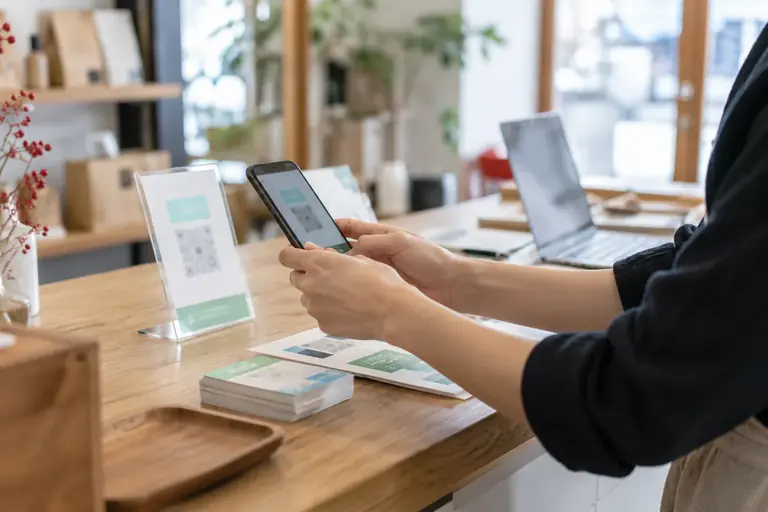
LINE公式アカウントに友だちを増やすとき、「QRコードとURLのどちらを使えばいいか」「どこで取得して、どう渡せばいいか」で手が止まることがあります。結論を先に言うと、QRコードは紙や店頭など印刷物に向き、URLはデジタル媒体でのリンク共有に向きます。どちらも同じ友だち追加の入口で、同時に使い分けても問題ありません。
この記事では、QRコードとURLそれぞれの取得場所・使いどころ・渡し方の判断基準と、よくある失敗を整理します。広告や自動応答の設定ではなく、「入口を用意して渡す」ところだけを扱います。
QRコードとURLはどこで取得するか
LINE公式アカウントの管理画面(LINE Official Account Manager)にログインすると、アカウントのホーム画面に「友だちを増やす」または「友だち追加」に関するメニューがあります。そこにQRコードの画像ファイルと、友だち追加用のURLの両方が表示されています。画面の表示は版や設定により異なります。公式のヘルプで最新の場所を確認してください。
QRコードはPNGなどの画像としてダウンロードできます。URLは https://lin.ee/ で始まる短縮形式で表示されることが多く、コピーしてそのまま使えます。どちらもアカウントごとに固定で発行されており、新たに申請する必要はありません。
使いどころの判断基準
QRコードとURLは同じ入口に向かっていますが、渡す媒体によって向き不向きがあります。
表は横にスクロールできます
| 渡し方 | 向いている形式 | 理由 |
|---|---|---|
| チラシ・ポスター・名刺 | QRコード | 紙ではURLをそのまま入力するのが手間。カメラで読み取れる |
| 店頭POP・卓上カード | QRコード | 手元でスマートフォンを出すシーンに合う |
| メール・ウェブサイト | URL(テキストリンク) | クリックひとつで遷移できる。QRコードは画面上では読み取りにくい |
| SNS投稿 | URL | テキスト投稿にそのまま貼れる |
| スライド資料(オンライン発表) | URLとQRコード両方 | 画面越しにQRコードを読む場面もあるが、小さいと読み取れない。URLも併記すると確実 |
QRコードを印刷物に使うときは、読み取れるサイズを確保してください。名刺サイズに印刷する場合、一辺が20mm以下になると読み取りにくくなることがあります。実際に印刷したものをスマートフォンで試し読みしてから配布するのが安全です。
紙に載せるときの手順
ここでは架空の例を使います(架空の例です)。「山田雑貨店」がチラシにQRコードを載せる場合を想定します。
- 管理画面にログインし、友だち追加用のQRコード画像をダウンロードします。
- チラシのデータにQRコードの画像を貼り付けます。
- 「LINE公式アカウントはこちら」などの短い説明を添えます。読者がQRコードの用途を理解できるようにするためです。
- 印刷前に、実際のスマートフォンで読み取り、友だち追加の画面が開くか確認します。
- 確認できたら印刷に回します。
迷いやすい例外として、コンビニやネットプリントでQRコードを含む画像を印刷すると、圧縮によってQRコードが潰れることがあります。圧縮が入りやすいJPEG形式よりもPDF形式で入稿するほうが劣化を抑えやすいです。ただし対応状況は印刷サービスにより異なりますので、各サービスの案内を確認してください。
ウェブやメールで使うときの手順
URLをリンクとして渡す場面では、URLをそのまま貼るだけでなく、リンクテキストを工夫することで押されやすくなります。
- 管理画面から友だち追加用URLをコピーします。
- ウェブサイトであれば「LINEで最新情報を受け取る」などのテキストにリンクを設定します。
- メールであれば、URLをそのまま本文に貼るか、HTMLメールであればテキストリンクにします。
- 送信・公開前に、自分のLINEアプリでURLを開き、友だち追加の画面が表示されることを確認します。
URLは変更になることがあります。長期間掲載するページに貼ったURLが古くなっていないか、定期的に確認する習慣をつけておくと安心です。現在のURLは管理画面で確認できます。
よくある失敗と確認ポイント
QRコードが読み取れない 印刷時の解像度不足か、余白(クワイエットゾーン)が足りないことが多いです。QRコードの周囲に何も置かない白い余白を、コード一辺の長さの4マス分以上確保するのが一般的な目安です。デザインの都合で余白を切り詰めると読み取り精度が下がります。
URLを踏んでも友だち追加にならない LINE未インストールのスマートフォンからURLを開くと、LINEアプリのインストール案内に飛ぶ場合があります。LINEをインストール済みの端末で確認するか、確認できない場合は「LINEアプリが必要です」と案内に添えておきます。
古いQRコードやURLを使い続けている アカウントを作り直したり、運用を別の担当者に引き継いだりしたときに、古い印刷物が残っていることがあります。大量印刷の前に、そのQRコードやURLが現在のアカウントのものか管理画面で突き合わせて確認します。
個人情報を含む資料と一緒にQRコードを取り扱う場合 名簿や申込書にQRコードを印刷して配布する場合、印刷物の管理に注意が必要です。QRコードそのものに個人情報は含まれませんが、添付資料の取り扱いと合わせて確認してください。
次の行動
管理画面にログインし、友だち追加メニューからQRコードのダウンロードとURLのコピーを今日中に済ませておきます。手元にある印刷物や掲載済みのウェブページに古いQRコードやURLがないか、一度見直しておくと安心です。新たに印刷物を作る場合は、入稿前に実機でQRコードの読み取りを必ず確認してください。
参考資料
- LINE公式アカウントの友だちを増やす | LINE Developers · developers.line.biz 参照日 2026-10-23
この記事の本文はAI(Claude)が執筆しました。画面の表示や操作名は、アプリの版や設定によって異なります。実際の操作の前に元のファイルを複製し、公式のヘルプで最新の情報を確認してください。