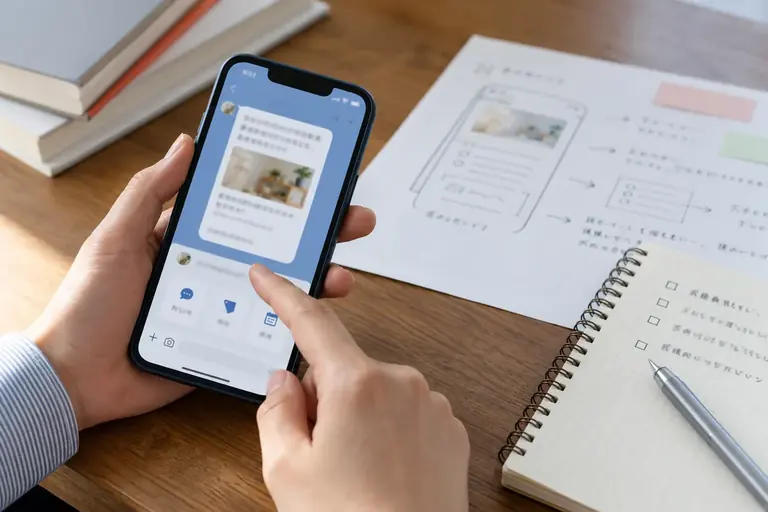
友だち追加した直後に何も届かない、または初期設定のままの文章が送られていると気づいたとき、あいさつメッセージの設定を見直したくなります。この記事では、あいさつメッセージの役割・設定場所・内容の組み立て方・よくある失敗を順に整理します。
あいさつメッセージとは、ユーザーが友だち追加した瞬間に自動で送られる最初のメッセージです。送信は一度きりで、追加した直後にのみ届きます。ここで「何のアカウントか」「次に何をすればよいか」が伝わらないと、そのまま通知をオフにされたり、ブロックされたりする可能性があります。逆に言えば、最初の一文で用途と次のアクションを伝えるだけで、その後のやり取りがずいぶん変わります。
あいさつメッセージで伝えるべき最小限の情報
最初のメッセージに詰め込みすぎると読まれません。伝えるべき情報は次の三点に絞るのが基本です。
- 何のアカウントか(屋号・サービス名など)
- このアカウントで何ができるか(予約受付・お知らせ配信・クーポンなど)
- 今すぐできる次の一歩(メニューを開く、キーワードを送るなど)
「よろしくお願いします」だけで終わるメッセージや、長い自己紹介が続いたあとに何も誘導がない構成は、ユーザーが次に何をすればよいか分からないまま終わります。
架空の例を示します(架空の例です)。
〇〇整体院の公式アカウントへようこそ。 ご予約・営業時間のご確認はこのアカウントから承れます。 下のメニューから「ご予約」をタップしてください。
三文でアカウント名・できること・次の行動が揃っています。これ以上の情報は、メニューやリッチメニューに譲るほうが読まれやすくなります。
設定場所と操作の流れ
画面の表示は版や設定により異なります。以下は一般的な操作の流れです。詳細は公式のヘルプで確認してください。
- LINE Official Account Managerにログインします。
- 対象のアカウントを選択し、管理画面を開きます。
- メニューから「メッセージ」または「あいさつメッセージ」に該当する項目を選びます。
- 編集画面で本文を入力し、「保存」または「変更を保存」を押します。
保存前に必ずテスト送信の手段を確認してください。自分のアカウントで友だち追加をし直す、またはテスト送信機能(存在する場合は公式のヘルプで確認)を使うと、実際の表示を確認できます。本番のアカウントで設定を変更する前に、内容をテキストとして手元にコピーしておくと、誤って消えた場合でも復元できます。
メッセージの種類と使い分け
あいさつメッセージには、テキスト一件だけでなく、複数のバブル(吹き出し)を組み合わせて送ることができます。ただし、吹き出しを増やすほど通知件数も増え、煩わしいと感じるユーザーもいます。
表は横にスクロールできます
| 構成パターン | 向いている場面 |
|---|---|
| テキスト一件のみ | 内容がシンプル、読んでほしい文が短い |
| テキスト+画像 | 店舗の外観・商品・地図など視覚情報が有効な場合 |
| テキスト+クーポン | 友だち追加の動機がクーポンである場合 |
クーポンをあいさつメッセージに組み込む場合は、あらかじめクーポンを作成しておく必要があります。クーポン機能の仕様や無料枠の上限は変わる可能性があるため、公式のヘルプで最新の状態を確認してください。
失敗しやすいポイントと確認事項
URLや電話番号の誤記 設定後に実際のデバイスで開いて、リンクが正しく動くかを確かめます。管理画面のプレビューだけで確認を終えると、実際の表示と差が出ることがあります。
運用開始前に設定を忘れる 初期状態でアカウントを公開すると、初期設定のあいさつメッセージがそのまま送られる場合があります。友だちを集め始める前に、設定済みかを確認します。
情報が古くなっていても気づかない 営業時間・電話番号・予約方法が変わったとき、あいさつメッセージは自動では更新されません。定期的に内容を見直す機会をつくっておくと安心です。たとえば月に一度、アカウントの設定全体をチェックする時間を確保する方法があります。
個人情報に関わる誘導 あいさつメッセージでフォームへ誘導する場合、フォームのURLが正規のものかを送信前に確認します。短縮URLや第三者のサービスを使う場合は、利用規約とプライバシーポリシーを確認したうえで設定してください。
内容を組み立てる際の判断基準
「伝えたいことが多すぎて絞れない」という場合は、次の問いで優先順位をつけます。
- このアカウントで最も多いユーザーの行動は何か
- 友だち追加した直後に一番迷うのはどこか
- メニューやリッチメニューに任せられる情報はどれか
あいさつメッセージは「全部を伝える場所」ではなく「入口を指し示す場所」です。詳しい案内はメニューや個別のメッセージに分散させ、最初の一文を短く保つほうが読まれやすくなります。
架空の対比例を示します(架空の例です)。
- 長すぎる例:「〇〇クリニックです。当院は月曜から土曜まで診療しており、内科・小児科・皮膚科があります。お電話でのご予約は……」と続き、次の行動が書かれていない。
- 整理した例:「〇〇クリニックの公式アカウントです。診療科目・予約方法はメニューからご確認ください。」
情報を削ることで、読んでほしい行動が際立ちます。
次の行動
まず現在のあいさつメッセージを管理画面で開き、「アカウント名・できること・次の一歩」の三点が含まれているかを確認してください。変更する場合は、現在の文章をコピーして手元に残してから編集します。設定を保存したあとは、実際のデバイスで動作を確認し、リンクや表示に問題がないかをチェックしてください。
参考資料
この記事の本文はAI(Claude)が執筆しました。画面の表示や操作名は、アプリの版や設定によって異なります。実際の操作の前に元のファイルを複製し、公式のヘルプで最新の情報を確認してください。