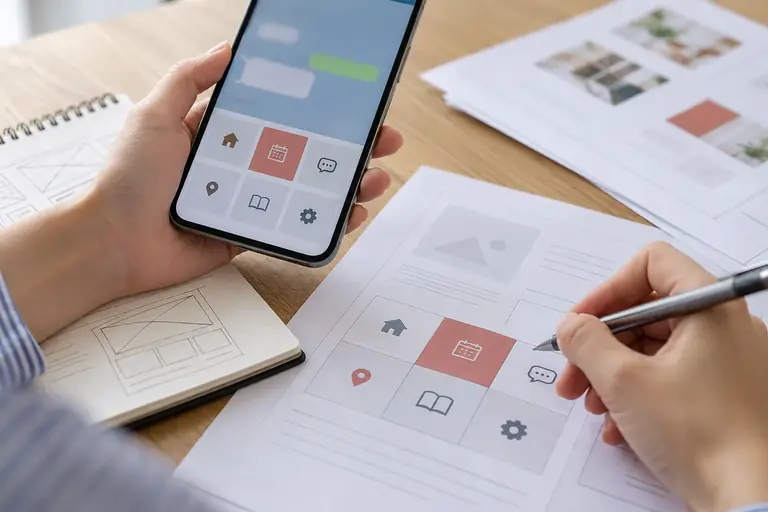
リッチメニューは、トーク画面の下部に常時表示されるメニューパネルです。ユーザーがボタンをタップするだけで予約ページやよくある質問へ誘導できるため、「メッセージを送らないと案内できない」という手間を減らせます。
この記事では、リッチメニューをはじめて作る方に向けて、項目の選び方・画像の仕様・管理画面での設定手順を順番に説明します。「とりあえず表示させたい」という最初の一歩から、「項目をどう分けるか」という設計の判断基準まで扱います。
リッチメニューで何ができるか
リッチメニューには、ボタンをタップしたときの動作として主に次の種類を設定できます。
- リンクを開く:外部のWebページや予約フォームに飛ぶ
- テキストを送信:あらかじめ決めたテキストをユーザーの発言として送る(自動応答と組み合わせて使う)
- クーポンを表示:配布済みのクーポンを開く
- ショップカードを表示:ポイントカード機能を開く
リンクを開くのが最もシンプルで、外部ページへ誘導したい場面に向いています。テキストを送信する方式は、「営業時間を知りたい」と送ると自動応答が返す、という仕組みを組み合わせるときに使います。
画面の表示や設定項目の名称は、LINE公式アカウントの管理画面の版や設定によって異なります。実際の操作は公式のヘルプで確認してください。
項目数とレイアウトの選び方
リッチメニューは、パネルを複数の枠に分割して各枠にボタンを割り当てます。管理画面では複数のレイアウトテンプレートが用意されており、大きく「大サイズ(3枠×2行=6枠など)」と「小サイズ(3枠×1行=3枠など)」を選べます。
何枠にするかの判断基準
表は横にスクロールできます
| 案内したい内容の数 | 目安のレイアウト |
|---|---|
| 2〜3項目 | 小サイズ・3枠(1行) |
| 4〜6項目 | 大サイズ・6枠(2行) |
| 7項目以上 | 複数ページに分割、またはリンク先でまとめる |
項目を詰め込みすぎると、スマートフォンの画面でボタンが小さくなり、タップしづらくなります。「どうしても6つ以上必要」という場合は、リッチメニューを複数作成して切り替えるか、1枠を「その他メニュー」としてまとめページへのリンクにする方法があります。
迷いやすい例外:大サイズと小サイズのどちらにするか
小サイズはトーク画面の占有面積が小さいため、ユーザーがチャット本文を読みやすくなります。一方で視認性は下がります。案内したい項目が3つ以内に収まるなら、まず小サイズで試して様子を見るのが無難です。
項目の選び方と架空の例
何をリッチメニューに置くかは、「ユーザーが最初に知りたいこと」から選ぶと整理しやすいです。アカウントに届く問い合わせをざっと並べて、回数の多い上位3〜6件を枠に割り当てるやり方がシンプルです。
以下は架空の例です(実在の店舗や組織とは関係ありません)。
架空の例:整体院Aのリッチメニュー(6枠)
表は横にスクロールできます
| 枠 | ラベル | 動作 |
|---|---|---|
| 1 | ご予約はこちら | 予約フォームURL |
| 2 | 料金・メニュー | 料金一覧ページURL |
| 3 | アクセス | Googleマップ等のURL |
| 4 | よくある質問 | FAQページURL |
| 5 | キャンペーン情報 | クーポン表示 |
| 6 | お問い合わせ | テキスト送信「お問い合わせ」 |
「お問い合わせ」枠をテキスト送信にすることで、ユーザーが「お問い合わせ」と送るたびに自動応答メッセージを返せます。自動応答を設定していない場合は、この枠をお問い合わせフォームのリンクにしておく方が親切です。
画像の仕様と用意するもの
リッチメニューの画像は、管理画面にアップロードする前に自分で用意するか、管理画面内のテンプレート機能(テンプレートの有無・種類は公式ヘルプで確認)を使う方法があります。自分で用意する場合の一般的な仕様は次のとおりです。
- 形式:JPEGまたはPNG
- 推奨サイズ(大サイズ):幅2500px × 高さ1686px(アスペクト比を合わせることが重要)
- 推奨サイズ(小サイズ):幅2500px × 高さ843px
- ファイルサイズ:上限は公式ヘルプで確認してください
画像を用意するときは、ボタンの枠線と文字を画像の中に描き込みます。管理画面でタップ領域(どの座標からどこまでが枠1か、など)を別途設定しますが、画像上の枠と設定上の枠がずれると見た目と動作が一致しなくなります。枠の分割比率(3等分、2対1など)を画像と設定で揃えるよう注意してください。
画像の作成にはCanvaや PowerPoint などを使う方が多いです。CanvaにはLINEリッチメニュー用のテンプレートが公開されていることがありますが、内容や無料・有料の区分は時期によって変わるため、利用時に確認してください。
管理画面での設定手順
作業の前に、現在のリッチメニュー設定(すでにある場合)をスクリーンショットやメモで控えておくと、もとに戻しやすくなります。
- LINE公式アカウントの管理画面にログインする
- 左メニューから「リッチメニュー」を選ぶ(メニュー名は版により異なります)
- 「作成」または「+」ボタンを押して新規作成画面を開く
- タイトルを入力する(管理用の名前で、ユーザーには表示されません)
- 表示期間を設定する(期間を指定しない場合は「無期限」にできます)
- テンプレートからレイアウトを選ぶ(枠数・比率)
- 画像をアップロードする(自前の画像、またはテンプレート機能を使う)
- 各枠にタップ時の動作(リンクURLなど)を設定する
- プレビューで表示を確認してから保存・公開する
複数のリッチメニューを作成している場合は、「デフォルト」に設定したものが全ユーザーに表示されます。特定のユーザーセグメントに別のリッチメニューを出す機能(オーディエンスとの組み合わせ)については、利用プランによって使える範囲が異なるため、公式ヘルプで確認してください。
次の行動
まず「ユーザーから最も多い問い合わせ3件」を書き出し、それを3枠の小サイズリッチメニューとして作ってみてください。画像を用意するのが難しい場合は、管理画面のテンプレート機能で代用できるか確認するところから始めると、最初のハードルを下げられます。公開後にリンク先のURLや枠の動作を変更したい場合は、編集して上書き保存することで更新できます。
参考資料
この記事の本文はAI(Claude)が執筆しました。画面の表示や操作名は、アプリの版や設定によって異なります。実際の操作の前に元のファイルを複製し、公式のヘルプで最新の情報を確認してください。