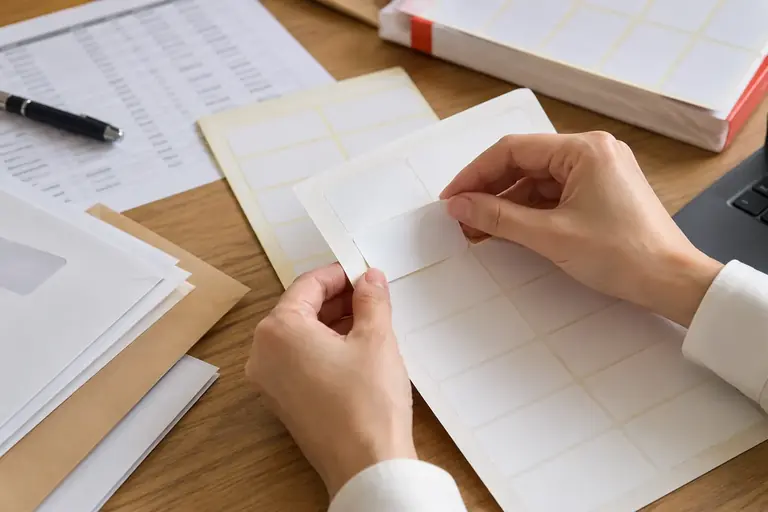
宛名ラベルを差し込み印刷で一気に作ろうとしたとき、最初につまずくのが「用紙の設定」です。Wordには市販のラベル用紙に合わせたテンプレートが内蔵されていますが、手元の用紙がどのメーカーの何番に相当するかが分からないと、印刷したときにずれてしまいます。
この記事では、ラベル用紙の選び方と、Wordの差し込み印刷でその用紙を正しく指定する手順を説明します。手順の中心は「用紙の品番をWordに伝えること」です。これさえ合っていれば、住所録のデータを流し込んで印刷するまでの作業はスムーズに進みます。
画面の表示はWordのバージョンや設定によって異なります。この記事の操作名は一般的な呼び名にとどめますので、実際の画面と異なる場合は公式のヘルプで確認してください。
ラベル用紙を選ぶ前に確認すること
市販のラベル用紙には、1シートに貼付ラベルが何面取れるか(面付け数)と、各ラベルのサイズが決まっています。差し込み印刷を始める前に、手元の用紙について次の3点を確認してください。
- メーカー名と品番:用紙の外箱かパッケージに記載されています。「A-one(エーワン)」「KOKUYO(コクヨ)」などのメーカー名と、「28315」「LA2110」などの品番です。
- シートサイズ:A4かA5かB5か。多くの場合A4ですが、用途によって異なります。
- 1シートあたりの面数と配列:「3列×8行=24面」のように行・列の数が決まっています。
この情報があれば、Wordのラベル一覧から対応するテンプレートを見つけられます。逆に確認せず「だいたいA4の24面取りだろう」と進めると、印刷位置がずれてラベルを無駄にします。作業を始める前に必ず外箱を手元に置いてください。
Wordのラベル一覧と国内メーカーの対応
Wordのラベル差し込み機能には、ラベル用紙のテンプレートが内蔵されています。「差し込み文書」タブから「ラベル」または「ラベルの作成を開始」を選ぶと、「ラベルのオプション」ダイアログが開き、メーカーと品番を選べます。
一覧には英語圏のメーカー(Avery社など)が多く表示されますが、国内メーカーの品番も登録されています。たとえば「A-one」「KOKUYO」「Sanwa Supply」といった名前で選べる場合があります。ただし、すべての品番が網羅されているわけではなく、一覧にない品番もあります。
品番が一覧にない場合は二つの選択肢があります。
- 互換品番を使う:多くの国内メーカーはAvery社の規格に準拠した品番を用紙の外箱に併記しています。「Avery互換:5160」などの記載を探し、その番号で選ぶと合う場合があります。
- カスタムサイズで手入力する:用紙のサイズ表(外箱や公式サイトに掲載)を見ながら、上余白・左余白・ラベルの高さ・幅・行数・列数を自分で入力します。
互換品番が確認できる場合は1の方法が早いです。外箱に何も記載がない場合は2で対応します。
カスタムサイズで設定する手順
外箱に記載されたサイズ情報を使って手動設定する方法です。架空の例として次の用紙を使います(架空の例です)。
表は横にスクロールできます
| 項目 | 値 |
|---|---|
| シートサイズ | A4(縦) |
| ラベルサイズ(高さ×幅) | 33.9mm × 83.8mm |
| 列数 | 2 |
| 行数 | 8 |
| 上余白 | 13.0mm |
| 左余白 | 10.0mm |
| 縦の間隔(ラベル間) | 0mm |
| 横の間隔(ラベル間) | 2.5mm |
手順
- 「差し込み文書」タブを開き、ラベル設定の画面を呼び出します。
- 「ラベルのオプション」ダイアログで「新しいラベル」または「詳細設定」を選びます。
- 上の表の値を対応する入力欄に入れます。上余白・左余白・ラベルの高さ・幅・行数・列数・ラベル間の間隔を入力してください。
- 名前を付けて保存します。一度保存しておくと、次回以降は一覧から選べます。
- 設定後、実際に印刷する前に白紙のA4用紙で試し印刷し、印刷結果をラベル用紙に重ねて透かして確認します。位置がずれていたら余白や間隔の数値を微調整します。
余白の数値は、外箱の記載が「ページ上端からラベル上端まで」なのか「ページ端からの余白」なのかで意味が変わることがあります。試し印刷でずれた場合は、上余白と左余白の値を±1〜2mmずつ変えながら確認するのが現実的です。
差し込み印刷でデータを流し込む流れ
ラベル用紙の設定が終わったら、住所録のデータを流し込みます。大まかな流れは次のとおりです。
- データファイルを準備する:ExcelやCSVの住所録を用意します。1行目を「氏名」「郵便番号」「住所1」「住所2」などの見出し行にしてください。個人情報を含むファイルは、外部サービスや生成AIに入力する前にその可否を確認してください。
- データを接続する:Wordのラベル文書に対して「宛先の選択」からデータファイルを指定し、使用するシートや範囲を選びます。
- 差し込みフィールドを挿入する:先頭のラベル枠に「差し込みフィールドの挿入」で「氏名」「住所1」などのフィールドを並べます。改行位置や敬称(「様」など)はここで設定します。
- 全ラベルに反映させる:先頭のラベルを設定したら「すべてのラベルの更新」を実行します。このボタンを押さないと先頭しか設定されないので注意してください。
- プレビューで確認して印刷する:「結果のプレビュー」で実際のデータが入った状態を確認してから印刷します。
なお、作業前に元の住所録ファイルのコピーを別の場所に保存しておいてください。Wordの差し込み印刷はデータファイルを直接書き換えませんが、誤操作で元ファイルを上書きするリスクをなくすためです。
よくあるずれの原因と対処
設定が正しくても印刷がずれることがあります。原因と対処を整理します。
プリンターの余白設定が上書きされる:プリンタードライバーが「余白を最小化」や「フィット」などの自動調整をかけると、Wordの設定通りに印刷されないことがあります。印刷ダイアログでこれらの自動調整をオフにしてください。設定箇所はプリンターのメーカーや機種によって異なります。
A4縦・横の方向が合っていない:ラベル用紙によっては横向きのシートもあります。ページ設定の用紙方向がデータと一致しているか確認してください。
2回目以降にずれが生じる:ラベル用紙を一度使った残りシートを再セットすると、わずかな紙の変形や給紙位置のずれが出やすいです。半端が出た場合は残りシートごとに位置確認を行うのが確実です。
行数・列数が実際の用紙と合っていない:外箱の「24面」という表記が「3列×8行」か「4列×6行」かを確認せずに設定すると、全体的にずれます。外箱の図版やサイズ表で行列の数を確認してください。
次の行動
まず手元のラベル用紙の外箱を確認し、メーカー名・品番・サイズ表を手元に置いてください。Wordのラベルオプションを開き、品番が一覧にあれば選択、なければカスタムサイズで入力します。設定後は必ず白紙で試し印刷を行い、ラベル用紙に重ねて位置を確認してから本番の印刷に進んでください。
参考資料
この記事の本文はAI(Claude)が執筆しました。画面の表示や操作名は、アプリの版や設定によって異なります。実際の操作の前に元のファイルを複製し、公式のヘルプで最新の情報を確認してください。