事務所のパソコンでオンライン会議に参加しようとしたとき、「相手の声が聞こえない」「自分の声が届いていない」という状況が起きると、会議の開始が遅れて進行が崩れます。原因の多くは、機材の選び方と接続の確認手順を整理できていないことにあります。
この記事では、事務所でオンライン会議を運営する立場の人に向けて、マイクとスピーカーの機材の種類と選び方、接続の確認手順、よくある失敗とその対処を具体的に説明します。ノートパソコン内蔵のマイク・スピーカーをそのまま使うケースから、外付け機材に切り替えるケースまでを対象にします。
最初の答えとして:事務所で複数人が同じ部屋に集まって参加する「ハイブリッド会議」では、内蔵マイクでは集音が不足することが多く、外付けのスピーカーフォン(マイクとスピーカーが一体になった卓上機器)を使うのが実用的な選択です。一人が個室や自席から参加するなら、ヘッドセットが最もトラブルの少ない構成です。
機材の種類と用途の対応
オンライン会議で使う音響機材は、大きく四つに分けられます。
内蔵マイク・スピーカーは、ノートパソコンやタブレットに最初から入っている機材です。一人が静かな個室で参加する場合には機能しますが、拾える範囲が狭く、キーボードの打鍵音やエアコンの風音も拾いやすいという特性があります。複数人が同じ部屋にいるときは声が届かない、またはこもって聞こえにくいという問題が出やすいです。
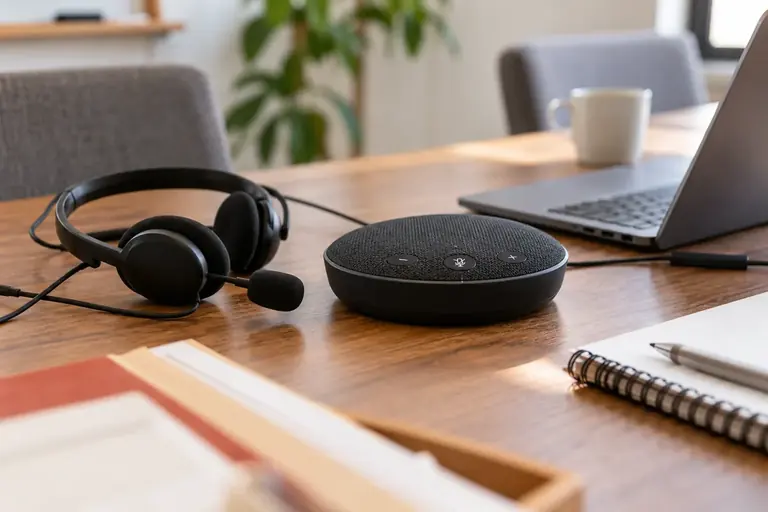
ヘッドセットは、ヘッドフォンとマイクが一体になった機器です。マイクが口元に近い位置に固定されるため、周囲の音を拾いにくく、声をクリアに届けやすい構成です。自席や個室での参加に向いており、USB接続タイプと3.5mmジャック(イヤフォン端子)タイプがあります。接続方式の違いについては後述します。
スピーカーフォンは、マイクとスピーカーが一体になった卓上型の機器です。テーブルの中央に置くことで、複数人の声を拾い、全員に音を届けることができます。会議室や応接室など、複数人が同じ部屋で参加する場面に向いています。
外付けWebカメラ内蔵マイクは、Webカメラにマイクが内蔵されているタイプです。映像と音声を一つの機器でまかなえますが、マイクの性能はカメラ専用機材よりも限られることが多く、接続後に音質を確認することが重要です。
接続方式と確認のポイント
機材をパソコンにつないだだけでは、会議アプリが正しい機材を参照しているとは限りません。接続方式ごとに確認すべき点が違います。
USB接続は、ドライバのインストールなしに使えるものが多く、接続後にパソコンが自動的に認識します。ただし、複数のUSB機器が接続されている環境では、会議アプリが以前の設定のままになっていることがあります。接続後は必ず会議アプリの音声設定画面を開き、使いたい機材が選択されているか確認します。
Bluetooth接続は、ケーブルなしで使える反面、接続が切れたり音声が遅延したりする場合があります。事務所のパソコンがBluetoothに対応しているか、あらかじめ確認が必要です。また、電池残量が少ないと会議中に突然切断されることがあるため、会議前に充電状態を確認する習慣が必要です。
3.5mmジャック接続は、端子の形状が一つ(マイクとスピーカーが共通)のタイプと、二つ(マイク用・スピーカー用で別々)のタイプがあります。ノートパソコンによってはマイク端子がない機種もあるため、使う前にパソコン側の端子の仕様を確認します。
画面の表示は使用するOS・会議アプリの版や設定により異なりますので、操作の詳細は各アプリの公式ヘルプで確認してください。
会議前の音声確認手順
機材を接続したあと、会議が始まる前に次の手順で確認することで、開始直後のトラブルを防げます。
- 会議アプリの音声設定を開く。マイクとスピーカーの選択欄に、接続した機材の名前が表示されているか確認します。表示されていない場合は、機材の接続を抜き差しして再認識させます。
- マイクのテスト機能を使う。多くの会議アプリには「マイクテスト」「音声テスト」と呼ばれる機能があり、自分の声を録音して再生できます。声を出してインジケーターが動くか、再生音が聞こえるかを確認します。
- スピーカーのテスト音を鳴らす。テスト音を再生して、音が出ているか確認します。音が出ない場合はパソコンのシステム側の音量設定も確認します。
- 別の端末から接続して実際に通話テストする。スマートフォンや別のパソコンから同じ会議に参加して、相互に音声が届くかを確認するのが最も確実です。
架空の例です:会議室のパソコンにUSBスピーカーフォンを接続したところ、会議アプリの選択欄には「内蔵マイク」と「内蔵スピーカー」のままになっていた、という状況はよく起きます。スピーカーフォンの名前に変更して再テストすることで解決します。
複数人参加(ハイブリッド会議)での注意点
事務所の一室に複数人が集まり、そこからオンラインで外部の参加者と話す場面では、音響の問題が起きやすくなります。
エコー(自分の声が自分に返ってくる)は、スピーカーから出た音をマイクが再び拾うことで発生します。スピーカーフォンにはエコーキャンセル機能が備わっているものが多く、この問題を軽減できます。ヘッドセットを使わずに内蔵スピーカーと内蔵マイクを同時に使うと、エコーが出やすい構成になります。
ハウリング(キーンという音)は、マイクがスピーカーの音を拾い続けることで起きます。マイクとスピーカーの距離を離すか、どちらかの音量を下げることで対処します。複数人が同じ部屋にいる場合は、参加者それぞれがヘッドセットをつけるのではなく、部屋に一台のスピーカーフォンを置く構成にすることでハウリングを防ぎやすくなります。
発言者が遠い席にいて声が届かない問題は、スピーカーフォンの集音範囲を超えた位置に座っている場合に起きます。機器の仕様に集音できる目安の距離が記載されているものがあるため、部屋の広さと参加人数に合った機器を選ぶ際の判断材料にします。仕様の詳細は各メーカーの公式情報で確認してください。
機材選びの判断基準
機材を購入・調達するときに判断の軸になる項目を整理します。
表は横にスクロールできます
| 確認項目 | 内容 |
|---|---|
| 接続方式 | パソコンの端子やBluetoothの有無に合わせる |
| 使用人数 | 一人ならヘッドセット、複数人ならスピーカーフォン |
| 設置場所 | 固定の会議室か、持ち回りか |
| エコーキャンセル機能 | スピーカーフォンの仕様欄で確認 |
| 給電方法 | USB給電か内蔵バッテリーか(会議中の電池切れ対策) |
料金や機種ごとの仕様は変わることがあるため、調達前にメーカーの公式情報や販売店の仕様表で確認することをお勧めします。
機材を購入する前に、すでに手元にある機材(社内で使われていないヘッドセットや古いスピーカーフォンなど)が使えるかを先に試すのが無駄のない順序です。試す際は元の接続状態を記録しておき、元に戻せるようにしておきます。
次の行動
まず、次回の会議が始まる前に会議アプリの音声設定を開き、マイクとスピーカーが意図した機材を指しているかを確認してください。複数人が同じ部屋で参加する予定があれば、スピーカーフォンの導入を検討する前に、内蔵マイクと内蔵スピーカーの組み合わせでどの程度聞こえるかを別の端末との通話テストで確認するのが最初のステップです。確認の結果を記録しておくと、次に同じ部屋で会議を行うときの機材選定に役立てられます。
この記事の本文はAI(Claude)が執筆しました。画面の表示や操作名は、アプリの版や設定によって異なります。実際の操作の前に元のファイルを複製し、公式のヘルプで最新の情報を確認してください。