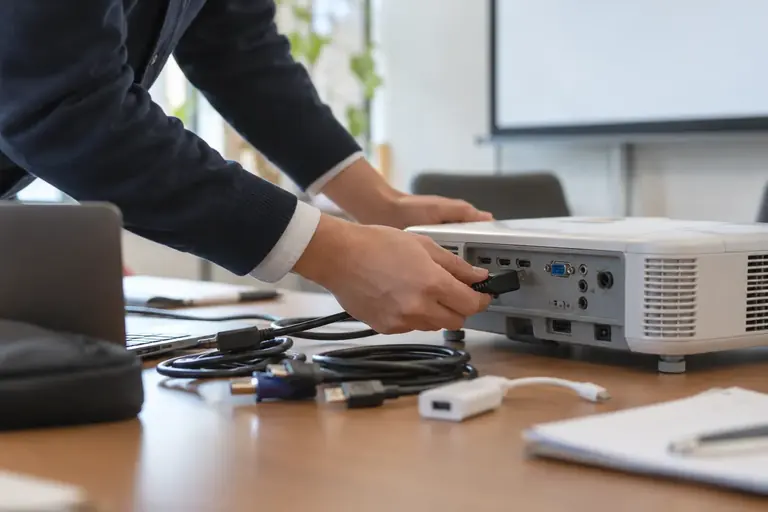
会議の直前にプロジェクターをつないだが映らない、ケーブルが合わない、どのケーブルを買い足せばいいかわからない、という場面は小さな事務所や教室でよく起こります。備品の種類が少ないぶん、一つが使えなくなると会議そのものが止まります。
この記事では、プロジェクターと配線まわりの備品を「何を揃えるか」「つながらないときにどう確認するか」「次回のために何を記録するか」という順で説明します。機種の選び方や映像の画質よりも、当日に困らないための準備と確認の手順に絞っています。
プロジェクターと配線で起きやすいトラブルの原因
映像が映らない、または音が出ないとき、原因のほとんどは次の三つのどれかです。
- ケーブルの規格(端子の形)が合っていない
- 入力ソースの切り替えが済んでいない
- ケーブルが途中で断線しているか、端子が抜けかかっている
「設定が難しい」と感じることが多いですが、実際には機器側の設定より、物理的なつなぎ方の問題である場合がほとんどです。まず配線の確認から始めると、原因の特定が早くなります。
端子の種類と手元のケーブルを合わせる
プロジェクターとパソコンをつなぐ端子には、現在よく使われるものとして HDMI・VGA・USB-C の三種類があります(画面の表示は版や設定により異なります。詳細はプロジェクターの取扱説明書で確認してください)。
表は横にスクロールできます
| 端子名 | 形の特徴 | 音声の同時出力 |
|---|---|---|
| HDMI | 台形に近い横長の形 | できる |
| VGA | 青色・台形・ピン15本 | できない(映像のみ) |
| USB-C | 小さな楕円形・上下対称 | 機種によって異なる |
自分の手元にあるケーブルと、パソコン本体の端子を先に照らし合わせておくことが重要です。新しいノートパソコンにはHDMI端子がなく、USB-Cしかない場合があります。また、HDMI端子があっても映像信号の出力に対応していないUSB-Cポートもあります。この判断は機種ごとに異なるため、パソコンの仕様書か公式サポートページで確認してください。
変換アダプターを使う場合の注意
「USB-C → HDMI」「VGA → HDMI」などの変換アダプターは、使う組み合わせによって動作しないものがあります。変換アダプターを購入するときは、出力側(パソコン) の端子規格と 入力側(プロジェクター) の端子規格の両方を確認してから選んでください。
変換アダプターを備品として用意する場合は、どのアダプターがどの用途で動作確認済みかを備品リストに記録しておくと、担当者が変わったときに混乱が起きにくくなります。
当日のつながらないときの確認手順
次の順番で一つずつ確認します。どこかで解決すれば、それ以降の手順は不要です。
- ケーブルを一度抜き、差し直す。 端子が半刺しになっているだけで映らないことがあります。
- プロジェクターの入力ソースを切り替える。 プロジェクター側のリモコンまたは本体ボタンで「HDMI1」「VGA」など使っているポートに切り替えます。
- パソコン側で外部出力を有効にする。 Windowsの場合は「Windowsキー+P」で出力先を選ぶ画面が表示されます。Macの場合はシステム設定の「ディスプレイ」から確認します。操作の呼び名は版によって変わることがあるため、公式のヘルプも参照してください。
- 別のケーブルに替えてみる。 ケーブルは外見に問題がなくても内部で断線していることがあります。予備のケーブルを1本用意しておくと、原因の切り分けが早まります。
- 別のパソコンで試す。 上記でも映らない場合、プロジェクター本体の問題かどうかを確かめるために、別の端末でつないでみます。
これらをすべて試しても映らないときは、プロジェクター本体の故障か、ランプの寿命が考えられます。本体のランプ警告ランプ(機種によって色や表示が異なります)を確認してください。
備品リストに記録しておく項目
小さなチームでは担当者が変わることが多いため、「以前は使えていたのに誰も理由を知らない」という状況になりやすいです。プロジェクターと配線まわりの備品は、次の項目を書き出して保管場所に一緒に置いておくと引き継ぎがしやすくなります。
架空の例です。
表は横にスクロールできます
| 備品名 | 対応端子 | 動作確認日 | 保管場所 | 備考 |
|---|---|---|---|---|
| プロジェクターA | HDMI・VGA | 2026-10-01 | 第一会議室棚 | リモコンは同じ棚の引き出し |
| HDMIケーブル(2m)× 2本 | HDMI | 2026-10-01 | 同上 | 1本は予備 |
| USB-C → HDMIアダプター | USB-C出力→HDMI入力 | 2026-10-01 | 同上 | Bさんのノートで確認済み |
| VGAケーブル(3m)× 1本 | VGA | 未確認 | 倉庫 | 動作未確認のため要テスト |
「動作確認日」を入れておくと、長期間使っていない備品を会議直前に初めて試す、という状況を防ぎやすくなります。
事前に一度だけやっておく準備
会議の当日に初めてつなぐのは避けるのが原則です。新しい備品を購入した直後か、次の会議の前日までに、実際につないで映ることを確かめておきます。
確認する内容は次の三点です。
- 映像が映ること:パソコンの画面と同じ内容が投影されるか
- 音声が出ること(必要な場合):VGAだけでは音が出ないため、別途スピーカーやオーディオケーブルが必要です
- ケーブルの長さが足りること:実際に会議室でつないだとき、テーブルの位置によってはケーブルが届かない場合があります
ケーブルの長さは「短すぎる」トラブルが多いため、会議室の広さに対して少し余裕のある長さを選ぶとよいです。ただし長すぎると映像が乱れる場合もあるため、HDMIであれば10m以上は機器の仕様を確認してから選んでください。
また、ファイルやデータと同様に、備品リストも変更を加える前に元の状態を残しておくと、誰かが項目を誤って消した場合に戻せます。
次の行動
まず手元のプロジェクターと、会議でよく使うパソコンの端子を確認し、対応するケーブルと予備のケーブルが揃っているかを確かめてください。揃っていない種類があれば、購入前に端子規格と変換の要否をメモしてから選んでください。備品リストに動作確認日を記入する習慣をつけると、次の担当者への引き継ぎがスムーズになります。
この記事の本文はAI(Claude)が執筆しました。画面の表示や操作名は、アプリの版や設定によって異なります。実際の操作の前に元のファイルを複製し、公式のヘルプで最新の情報を確認してください。