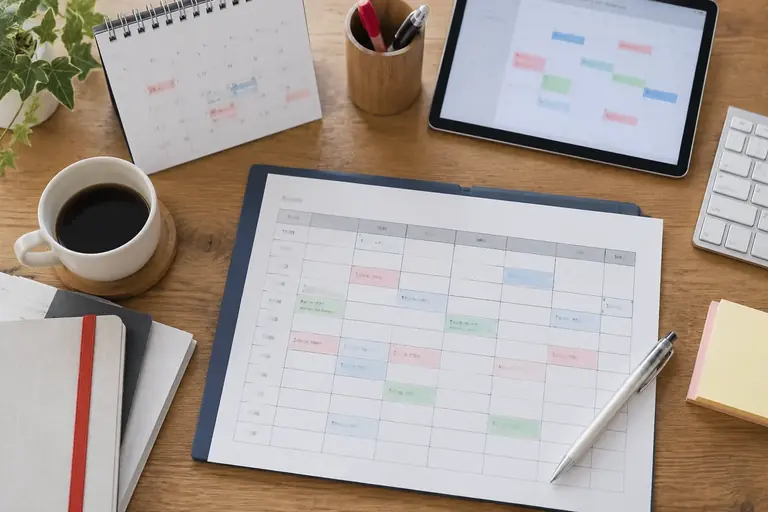
会議室の予約が重なっていることに気づくのは、たいてい当日です。「さっき別の人が取った」「紙の表に書いてあったのに誰も見ていなかった」という状況は、管理の仕組みが一本化されていないときに起きやすいといえます。
この記事では、会議室の予約重複がなぜ起きるかを整理したうえで、紙・スプレッドシート・カレンダーアプリの三つの方法について、重複を防ぐための具体的な運用手順を示します。どの方法でも共通して「書く場所を一つに絞る」ことが核心です。まず自分のチームが今どの方法を使っているかを確認してから読み進めてください。
重複が起きる仕組みを理解する
予約の重複は「情報を書く場所が複数ある」か「書いた後に誰も確認しない」かのどちらかが原因です。
よくある状況を架空の例で示します(架空の例です)。
- 担当Aさんが紙の予約表に「10:00〜11:30 営業会議」と書いた
- 担当Bさんは紙の表を知らず、グループチャットで「11:00から研修室を使います」と連絡した
- 当日、二つのグループが同じ部屋に来た
この例では「紙の表」と「チャット連絡」という二つのルートが共存しています。どちらかに一本化するだけで、今日からでも重複は減らせます。
もう一つの原因は「予約を書いたが誰かが消した・上書きした」ケースです。紙の表は消しゴムや修正テープで変更できてしまうため、変更した事実が残りません。変更履歴が残る仕組みを選ぶことが、後からのトラブル確認にも役立ちます。
紙の予約表で重複を防ぐ手順
紙を使う場合、重複防止の鍵は「書いた後に消せない形にする」ことです。
- 鉛筆・修正テープを使わないルールを決める。 ボールペンで書き、変更があれば二本線で消して「変更済」と書く。変更後の内容は別の欄または下の行に書く。
- 表の置き場所を一か所に固定する。 廊下の壁、部屋の入口など全員の目に触れる場所が理想です。「デスクの引き出しの中」など個人に近い場所は避けます。
- 予約できる時間単位を決める。 30分単位か1時間単位かを決めておかないと、「10:30〜」と書いた人と「10:00〜11:00」と書いた人が重なりやすくなります。
- 書き込んだら自分の名前と記入時刻を入れる。 万一重複があったとき、どちらが先に書いたかを判断する根拠になります。
迷いやすい例外として、急な予約変更があります。「明日の会議が一時間後ろにずれた」場合、本人が来て二本線を引き、変更後の時間を書くのが原則ですが、電話で頼むと現場に来た別の人が書いてしまい、筆跡や書き方が変わることがあります。このような場合は「変更した人の名前も書く」欄をあらかじめ設けておくと、後から確認しやすくなります。
スプレッドシートで重複を防ぐ手順
Googleスプレッドシートを使う場合、複数人が同時に書き込めるため便利ですが、それゆえに「ほぼ同時に書いた」重複が起きることがあります。
基本の構造例(架空の例です)
表は横にスクロールできます
| 日付 | 開始 | 終了 | 部屋 | 用途 | 予約者 | |
|---|---|---|---|---|---|---|
| 11/5 | 10:00 | 11:30 | 第1会議室 | 営業定例 | 山田 | |
| 11/5 | 13:00 | 14:00 | 第1会議室 | 採用面談 | 鈴木 | |
| 11/5 | 10:00 | 11:00 | 第1会議室 | 研修 | 佐藤 | ← 重複 |
この表の場合、11/5の10:00〜11:00に第1会議室の予約が二件あります。目視でもわかりますが、件数が増えると見落とします。
条件付き書式で重複を色分けする方法
「同じ日・同じ部屋・時間が重なっている行を赤くする」設定は、スプレッドシートの条件付き書式機能で実現できます。ただし時間の重なりを自動検出するには数式がやや複雑になるため、まずは「同じ日・同じ部屋・同じ開始時刻」の完全一致を拾うだけでも有効です。
ExcelとGoogleスプレッドシートで関数の書き方が異なる場合があります。また画面の表示はバージョンや設定によって異なりますので、操作方法は各公式ヘルプで確認してください。
簡単な重複チェック用数式の考え方だけ示します。「日付・部屋・開始時刻の三列を組み合わせた文字列を作り、COUNTIF で同じ値が2以上あれば重複あり」とする方法です。
=COUNTIFS(日付列,この行の日付,部屋列,この行の部屋,開始列,この行の開始)この値が2以上の行は重複している可能性があります。重なり方によっては見落とすこともあるため、目視での最終確認も合わせて行ってください。
スプレッドシートで失敗しやすい点
- 編集権限を全員に与えると、誤って他人の予約を消してしまうことがあります。閲覧は全員、編集は担当者のみにするか、変更履歴(Googleスプレッドシートでは「変更履歴」機能で確認できます)を有効にしておくことをお勧めします。
- ファイルを共有する前に元のファイルをコピーして保管しておくと、万一の復元に役立ちます。
カレンダーアプリで重複を防ぐ手順
GoogleカレンダーやOutlookカレンダーなど、カレンダーアプリを使う方法は「同じリソース(会議室)を二重に予約しようとすると警告が出る」設定ができる点が紙やスプレッドシートとの大きな違いです。
ただし、この機能を使うには「会議室そのものをカレンダーのリソースとして登録する」設定が必要です。設定の有無や手順はサービスの種類・プランによって異なりますので、公式のヘルプで確認してください。
リソース登録ができない場合でも、以下の運用で重複を減らせます。
- 会議室専用のカレンダー(例:「第1会議室」)を一つ作り、全員がそのカレンダーに予約を書き込むルールにする。
- 予約を入れる前に、その時間帯に既存の予定がないかを確認してから書き込む。
- 予約の「説明」欄に用途・連絡先を入れておく。重複があったときに調整する相手がすぐわかります。
迷いやすい例外:仮予約の扱い
「まだ確定ではないが場所を押さえておきたい」という仮予約は重複の温床になります。仮予約には件名に「【仮】」を付け、確定期限を決めて「確定しなければ削除する」ルールを明文化しておくと、他の人が本予約を入れられずに困る状況を減らせます。
運用ルールを一枚にまとめる
どの方法を選んでも、ルールが口頭だけで伝わっている状態では担当者が替わるたびに崩れます。以下の項目を一枚のメモにまとめ、予約表や共有フォルダの目立つ場所に置いてください。
- 予約を書く場所(どのファイル・どの紙・どのカレンダー)
- 予約できる最小単位(30分、1時間など)
- 変更・キャンセルの手順(誰が・どのように・いつまでに)
- 仮予約の扱いと確定期限
- 重複が見つかったときの連絡先
このメモは一度作ったら終わりではなく、実際に困ったことが起きたときに更新することで、チームの経験が蓄積されていきます。
次の行動
まず今日の時点で「予約を書く場所が何か所あるか」を数えてください。複数ある場合は、最も全員が見やすい一つを選んで一本化するところから始めます。ルールを決めたら一枚のメモにまとめ、次の会議で共有することをお勧めします。重複が起きたときの連絡先だけでも先に決めておくと、当日の混乱が小さくなります。
この記事の本文はAI(Claude)が執筆しました。画面の表示や操作名は、アプリの版や設定によって異なります。実際の操作の前に元のファイルを複製し、公式のヘルプで最新の情報を確認してください。