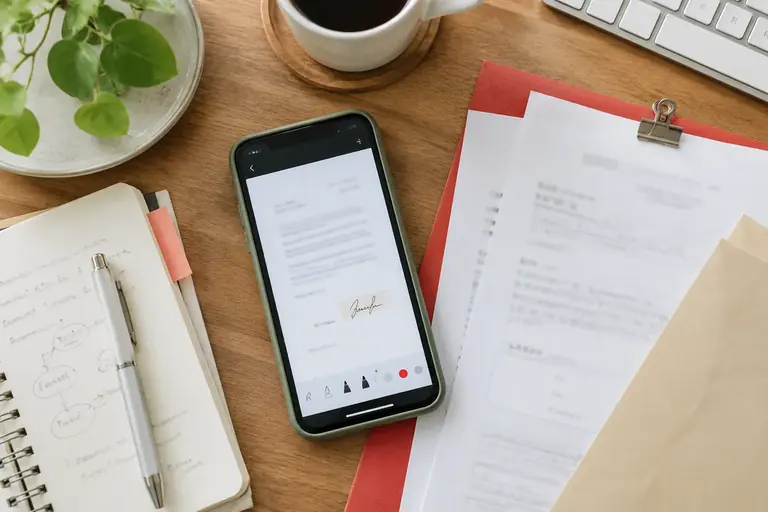
メールやチャットで届いたPDFに署名や日付を書き込んで返送してほしい、と頼まれたとき、パソコンが手元にないとどう対応すればよいか迷います。印刷してサインしてスキャンする、という手順を踏まなくても、スマホだけで完結できる場面が増えています。
この記事では、スマホでPDFを開いて書き込む操作の流れと、署名を入れる方法、そのまま返送するまでの手順を説明します。使うアプリの選び方と、「手書きの署名」と「テキスト入力」のどちらを使うべきかの判断基準も示します。画面の表示は版や設定により異なりますので、操作名は一般的な呼び名にとどめ、細部は各アプリの公式ヘルプでご確認ください。
PDFに書き込めるかどうかはファイルの種類で決まります
届いたPDFが「記入可能なフォーム(フォームフィールド付きPDF)」か「スキャンされた画像ベースのPDF」かによって、操作の手軽さが変わります。
フォームフィールド付きPDFは、あらかじめ入力欄が設定されており、タップするだけでキーボード入力ができます。契約書や申込書の電子版でよく使われます。
画像ベースのPDFは、紙を撮影またはスキャンしたもので、文字入力欄がありません。この場合は、書き込みツールでテキストボックスや手書きを重ねる操作が必要です。
どちらかわからないときは、ファイルを開いてみて、名前の欄などをタップしてみてください。カーソルが入ればフォームフィールドがあります。反応しなければ画像ベースです。
アプリを選ぶ基準
スマホでPDFに書き込むには専用アプリが必要です。iOSとAndroidともに複数の選択肢がありますが、次の観点で選ぶと整理しやすくなります。
- 手書き署名ができるか:指やスタイラスで署名を描いて保存し、次回から呼び出せる機能があると繰り返し使えます。
- テキストボックスを追加できるか:氏名・日付・住所などをテキストで入力して任意の位置に置けるかどうかです。
- 保存後に元のPDFを上書きせずに別名保存できるか:作業前のファイルを残すために重要です。
- メールやチャットへの共有が一操作でできるか:書き込んだ後の返送を見越した確認点です。
iOSでは標準の「ファイル」アプリと「マークアップ」機能を組み合わせると追加インストールなしで基本操作ができます。Androidでは標準搭載の機能がメーカーや版によって差があるため、PDF閲覧・編集アプリを別途用意するのが確実です。
個人情報が含まれる書類をアプリに読み込む場合は、そのアプリがファイルをクラウドにアップロードするかどうかを事前に確認してください。社内ルールや取引先の指定がある場合はそちらを優先してください。
手書き署名とテキスト入力の使い分け
どちらを使うかは、受け取る側の要件と文書の性格で判断します。
表は横にスクロールできます
| 場面 | 推奨する方法 |
|---|---|
| 契約書・同意書など法的な効力を意識する書類 | 手書き署名(ただし電子署名の法的扱いは個別に確認) |
| 社内の確認書・申請書など押印欄がなく名前だけ必要 | テキスト入力でも十分なことが多い |
| 相手が「自筆で」と明示している | 手書き署名 |
| 急いでいて書式へのこだわりが低い場面 | テキスト入力が速い |
電子署名の法的扱いは文書の種類や当事者間の合意によって変わります。重要な契約については法律の専門家や公式情報で確認することをお勧めします。
書き込みから返送までの手順
ここでは架空の例を使って説明します。(架空の例です)
取引先から「業務委託確認書.pdf」がメールで届いた。氏名、日付、署名の3か所を記入して返送してほしい、と書かれている。
1. ファイルを保存してから作業を始める
メールのPDF添付ファイルは、まずスマホのストレージまたはクラウドフォルダに「業務委託確認書_original.pdf」のような名前で保存します。作業するのはそのコピーにしてください。上書きしてしまうと元に戻せなくなります。
2. アプリでファイルを開く
保存したファイルをPDF編集アプリで開きます。iOSのマークアップを使う場合は、ファイルアプリでファイルを長押しし、「マークアップ」を選ぶと編集画面になります。
3. テキストを追加する(氏名・日付)
テキストツール(「T」のアイコンが多い)を選び、記入欄の上にテキストボックスを置きます。フォントサイズを調整して既存の文字の大きさに合わせると見た目が整います。日付は「2026年10月21日」のように書式を合わせると親切です。
4. 手書き署名を入れる
署名ツール(ペンマークなど)を選び、指またはスタイラスで署名欄に合わせて書きます。うまく書けなかった場合はその場でやり直せます。繰り返し同じアプリを使うなら、署名を「テンプレート」として保存できる機能があるアプリが便利です。
迷いやすい例外として、署名欄が小さすぎて指で書きにくい場合があります。この場合は一度空白エリアに大きく書いてから縮小して移動させると、線が細くならずにすみます。アプリによっては署名専用のパッドを全画面で表示してから縮小配置する機能があります。
5. 上書き保存ではなく別名で書き出す
編集が終わったら「エクスポート」または「PDFとして保存」を選び、「業務委託確認書_記入済.pdf」のように別名で保存します。元ファイルが残っていることを確認してから次に進んでください。
6. 返送する
保存したPDFを選択し、「共有」から元のメールに返信する、またはチャットに添付します。ファイル名に「記入済」などをつけておくと受け取る側も区別しやすくなります。
よくある失敗と確認ポイント
書き込んだ内容が相手側で見えない:アプリによっては書き込みが「注釈レイヤー」として保存され、閲覧ソフトの設定によっては表示されないことがあります。書き出し時に「フラット化(フラット保存)」または「注釈を埋め込む」オプションを選ぶと、内容が画像として確定され、どの環境でも見えるようになります。
テキストが枠からはみ出している:スマホの小さい画面では位置合わせが難しいことがあります。送る前に全体をピンチアウトで拡大して、各記入欄に収まっているか確認してください。
ファイルサイズが大きくなりすぎる:手書き署名を高解像度で保存するとファイルが重くなる場合があります。メールで送れる上限を超えないよう、送信前にファイルサイズを確認してください。上限はメールサービスによって異なりますので、送信先の環境も考慮してください。
次の行動
今手元に届いているPDFがあれば、まず元ファイルを別名でコピーしてから作業を始めてください。アプリの選定は「手書き署名の保存機能があるか」「フラット化して書き出せるか」の2点を公式ヘルプで確認してから決めると、後から操作に詰まる場面が減ります。返送前には必ずPDFを開き直して、記入内容が正しく表示されているかを確かめてください。
参考資料
この記事の本文はAI(Claude)が執筆しました。画面の表示や操作名は、アプリの版や設定によって異なります。実際の操作の前に元のファイルを複製し、公式のヘルプで最新の情報を確認してください。