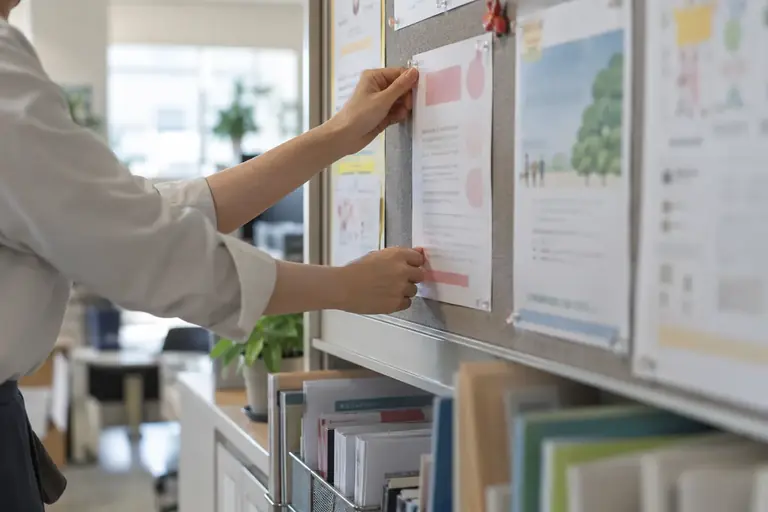
掲示物を貼ったのに気づかれない、内容は書いたつもりなのに「知らなかった」と言われる——そういった経験は、掲示物の構造に原因があることがほとんどです。案内文や申込書と違い、掲示物は「読もうとしていない人の目に入れる」必要があります。この記事では、通りすがりの人に要点を届ける掲示物の組み立て方と、よく起きる失敗の直し方を具体的に説明します。
掲示物が読まれるかどうかは、貼る位置よりも「紙面に近づく前に何が見えるか」で決まります。遠くから見えるキャッチライン(最初に目に入る一文)があれば、関係ある人が近寄ります。近寄った人が30秒以内に要点をつかめる配置になっていれば、行動につながります。この二段階の設計が、掲示物の基本的な考え方です。
掲示物を「読まれない」にする三つのパターン
まず、よく見かける失敗の形を整理します。自分が今作っているものが当てはまらないか確認してください。
パターン1:冒頭に主語と背景だけが並ぶ
「○○委員会からのお知らせ」「令和○年○月吉日」で始まり、2〜3行の経緯を書いてから本題に入る形です。紙面の上半分が、読まなくてもよい情報で埋まります。読もうとしていない人は、上半分を見た時点で立ち止まりません。
パターン2:すべての文字が同じ大きさ
見出しも本文も連絡先も同じフォントサイズで並ぶと、どこから読めばよいかわかりません。人は「大きい→中→小」の順に視線を動かすので、強弱がなければ入口がなくなります。
パターン3:「詳しくは〜」だけで終わる
問い合わせ先や締切を最後の一行に小さく書いて終わる形です。読んだ人が次に何をすればよいかが紙面上で解決せず、行動率が下がります。
読まれる掲示物の構造
読まれる掲示物は、遠距離・中距離・近距離の三層で情報を配置しています。
遠距離層:キャッチライン(1〜2行)
2〜3メートル離れた位置から読める大きさで、「誰に何があるか」を一言で示します。修飾や敬語を省いて、名詞と動詞だけに絞るのが目安です。
- ✕「○○サークルよりご案内申し上げます」
- ○「○○の申込は11月7日まで」
キャッチラインの役割は「自分に関係がある」と気づかせることです。「重要」「お知らせ」のような言葉はキャッチラインになりません。
中距離層:要点ブロック(3〜5項目)
近寄って最初に読む部分です。「いつ・どこで・何をする/何が変わる」の答えを箇条書きか短い段落で並べます。一項目は一行に収めると視認しやすくなります。
架空の例です。
・日時:11月15日(日)13時〜15時
・場所:第2会議室(2階)
・申込:11月7日(金)17時まで 用紙を総務窓口へ
・定員:20名(先着順)
項目数が6以上になりそうなときは、参加に必要な情報と補足情報に分けて、補足は小さい文字で下に移します。
近距離層:補足と連絡先
質問や確認が必要な人向けの情報です。担当者名・内線番号・メールアドレスなど、一か所に集めます。「詳しくは○○まで」に担当者名と連絡先の両方を書いてください。名前だけでは連絡できません。
文章の書き方:削る基準
掲示物の文章は、申込書の案内文よりも大幅に削ります。判断基準は「読まなくてもよい情報か」です。
削ってよい表現の例
- 「このたびは〜の機会を設けましたので」→削る
- 「ご多用のところ恐縮ですが」→削る
- 「なお、詳細については追って連絡します」→まだ決まっていないなら、決まってから貼る
残すべき情報の例
- 行動の期限(いつまでに何をするか)
- 場所の特定(○階・○号室・担当窓口名)
- 例外や条件(「在籍者のみ」「事前登録不要」など)
敬語は残しますが、文を短くするために体言止めを使うことは掲示物では有効です。「申込用紙を提出してください」→「申込用紙を総務窓口へ」のように、文末を名詞や場所で終える書き方は読みやすくなります。
レイアウトの調整:印刷前のチェック
文章が整ったら、印刷前に次の点を確認します。画面の表示は版や設定により異なりますので、以下は一般的な操作の考え方として参考にしてください。
文字サイズの比率
キャッチライン・要点ブロック・補足の三層は、文字サイズに段差をつけます。たとえばA4縦の掲示物なら、36pt・18pt・11pt程度の比率が目安になります。同じサイズのまま太字だけで強調しようとすると、段差が弱くなります。
余白の取り方
文字が紙面いっぱいに詰まっていると、どこが重要かわかりません。要点ブロックの上下に空きを作ると、ブロックとして認識されやすくなります。余白を「空き」と感じるより「区切り」として使う意識が有効です。
色の使い方
1〜2色に絞ります。キャッチラインや締切日だけ色を変えると視線が集まります。カラー印刷できない環境では、囲みや下線で代用します。囲みや下線も使いすぎると効果がなくなるため、一か所に限るのが原則です。
紙の向き
縦長(A4縦)は文章が多い案内向きです。横長(A4横)は日程や場所だけを大きく見せる告知向きです。情報量に合わせて選んでください。
貼る前に確認すること
仕上がった掲示物は、次の手順で確認してから貼ります。
- 2〜3メートル離れてキャッチラインが読めるか確認する。読めない場合は文字サイズを上げるか文字数を減らします。
- 30秒で要点を読み上げられるか確認する。読み上げて30秒を超える場合は、補足に移せる情報がないか見直します。
- 「いつまでに」「どこへ」の2点が書かれているか確認する。どちらか一方でも欠けていると、読んだ人が次の行動に移れません。
- 連絡先に名前と手段の両方があるか確認する。「○○担当まで」だけでは連絡先として機能しません。
掲示物の原稿ファイルは、貼り出した日付をファイル名に入れて保存しておくと、差し替えや再掲示のときに役立ちます。
次の行動
今持っている掲示物の草稿があれば、まずキャッチラインだけを取り出して、2〜3メートル先から読めるかどうかを試してみてください。次に、要点ブロックが5項目以内に収まっているかを数えます。この二点を直すだけで、読まれる構造に近づきます。次回から新しい掲示物を作るときは、キャッチライン→要点ブロック→補足の順に埋める白紙テンプレートを用意しておくと、作成時間の短縮にもなります。
この記事の本文はAI(Claude)が執筆しました。画面の表示や操作名は、アプリの版や設定によって異なります。実際の操作の前に元のファイルを複製し、公式のヘルプで最新の情報を確認してください。