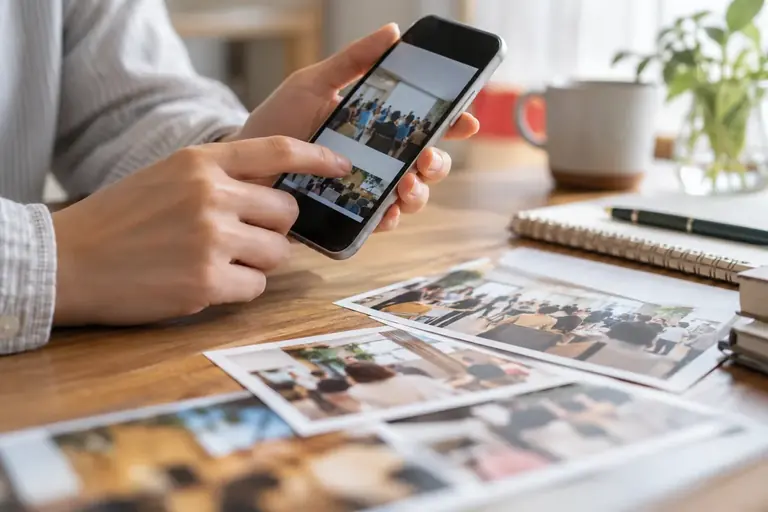
イベントや活動報告の写真をウェブサイトやSNSに掲載するとき、「この写真、そのまま出して大丈夫だろうか」と手が止まることがあります。顔・名前・住所・車のナンバーなど、意図せず映り込んだ情報が、公開後に問題になるケースがあるからです。
この記事では、写真を公開する前に何をどの順で確認するか、判断に迷いやすい写り込みの種類ごとに基準と対処法を示します。ツールの操作より「何が問題になるか」「どこまで処理すれば公開できるか」の判断軸を中心に置きます。個別のケースに関する法的判断は、必要に応じて専門家や公式情報で確認してください。
なぜ「写り込み」が問題になるのか
撮影者が意図して映した被写体のほかに、フレームには多くの情報が入り込みます。背景の人物、掲示物、表札、車、スクリーンに映った名前、机の上の書類など。これらは「撮るつもりがなかった」ものでも、公開されれば閲覧者が見ることができます。
個人が特定できる情報が写り込んでいた場合、掲載された側の本人が気づいて申し出てくることがあります。また、写り込んだ情報を組み合わせることで、居場所や日常の行動パターンが推測されることもあります。撮影時に許諾を得ていた場合でも、公開範囲・期間・文脈が変わればあらためて確認が必要になる場合があります。
「写り込み確認」は、公開後に削除・修正対応に追われないための、公開前の作業です。
確認すべき写り込みの種類
人物に関する情報
まず人物の顔を確認します。正面・斜め顔・横顔などから本人が識別できる写真は個人情報に当たり得ます。掲載同意の法的な要否は、個人データに当たるかや利用・提供の状況などで変わりますが、プライバシー・肖像権にも配慮して掲載範囲を確認します。加えて次のものも確認します。
- 名札・名前入りユニフォーム:イベントや研修の写真では名札が大写しになりやすい。
- 学年・組・出席番号:学校行事の写真で、黒板や掲示物に映り込む。
- 手書きの名前:表彰状、作品、封筒など。
- 子ども:特に子どもを含む写真は、掲載前に保護者への確認と許諾の記録を残すことが一般的です。
場所に関する情報
- 表札・郵便受け:住所や氏名が読み取れる。
- 車のナンバープレート:背景や他の情報と組み合わさって、所有者や利用者、行動場所が推測されることがあります。
- 建物の外観と住所の組み合わせ:地図アプリで特定されやすい。
- スマートフォンやPCの画面:連絡先、メール、予定表が映り込むことがある。
文書・データに関する情報
- 机の上の書類:氏名、電話番号、申込書の内容など。
- ホワイトボードや黒板:会議室での撮影時に個人名・連絡先が残っていることがある。
- スクリーン投影:参加者名簿や顧客情報を投影した状態で撮影した写真。
確認の手順
作業前に、元の写真ファイルは組織が認めたアクセス制限のある場所に保管し、必要な作業用コピーだけを作ります。加工後に「やはり別の範囲を処理したい」と気づいたときに戻れるようにするためです。
ステップ1:全体を等倍で見る
縮小表示のまま確認すると、小さな文字や背景の人物を見落とします。画像ビューアで100%表示にして、画面をスクロールしながら隅まで確認します。
ステップ2:写り込みのチェックリストを使う
確認項目をリストにして、一枚ずつチェックを入れます。複数人で確認するときも、「確認した」「問題なし」「要処理」を誰が判断したか記録が残ると後から追いやすくなります。
(架空の例です)
表は横にスクロールできます
| 確認項目 | 写真A | 写真B | 写真C |
|---|---|---|---|
| 顔(未許諾の人物) | なし | あり→処理済 | なし |
| 名札・名前 | なし | なし | あり→要確認 |
| ナンバープレート | なし | なし | なし |
| 書類・画面の内容 | なし | なし | なし |
ステップ3:処理が必要なものを加工する
公開しない顔・文字等は、切り取りや不透明な塗りつぶしなどで必要な範囲を十分に除きます。ぼかしやモザイクだけでは、形や周囲の情報から判別できる場合があります。加工しても本人や場所が推測できるなら、別の写真を選びます。
加工ツールは画像編集ソフト・スマートフォンのビルトイン機能など複数あります。画面の表示は版や設定により異なります。詳細は各ツールの公式ヘルプで確認してください。
ステップ4:加工後のファイルを再確認する
実際に公開する書き出し後のファイルを開き直し、等倍・拡大表示で残った文字や顔を確認します。編集用ファイルや元画像は公開せず、加工が反映された画像を書き出します。JPEG・PNG等への書き出しだけで位置情報などが必ず消えるわけではないため、メタデータも別に確認します。
判断に迷いやすいケース
「後ろ姿なら問題ない?」
後ろ姿でも、髪型・体型・服装・持ち物の組み合わせで知人が本人を特定できる場合があります。特定少数の知り合いだけが閲覧するページなら影響範囲は限られますが、不特定多数が見るページでは、識別につながる特徴が残らないかを確認し、判断できなければ構図を変えた別カットを使います。
「本人が当日その場で撮影に同意していた」
当日の撮影同意と、後日の公開許諾は別物です。撮影許可を得た際に「どこに・いつまで・どんな目的で掲載するか」まで伝えていたかを確認します。公開先が変わる(例:内部報告→外部サイト)場合はあらためて確認するのが原則です。
「Exif情報はどうする?」
デジタル写真にはExif(イグジフ)と呼ばれる撮影情報が埋め込まれており、撮影日時・使用機器・GPS座標などが含まれることがあります。外部に公開するファイルでは、GPS座標など不要な情報を除き、公開用ファイルで位置情報が残っていないか確認してください。多くの画像編集ソフトや専用ツールで削除できますが、手順は各ツールのヘルプを参照してください。
「ナンバープレートは番号が読めなければいい?」
一部の数字だけ隠して残りが読める状態は避けます。ぼかし後も判読や推測の余地があるため、隠す必要がある範囲を確実に除いて確認します。全体を処理するか、別の構図のカットを使います。
チーム内での運用を整える
公開作業が複数人に分散している場合、確認ルールを文書化しておくと属人化を防げます。最低限、以下を決めて共有します。
- 確認チェックリストの保管場所と最新版の管理者
- 処理済みファイルと元ファイルのフォルダ分けのルール
- 判断に迷ったときの相談先(担当者名)
- 公開後に指摘を受けた場合の対応手順
チェックリストは紙でもスプレッドシートでも構いませんが、「誰が・いつ・確認済みと判断した」の記録が残る形にします。万一、公開後に問題が指摘された場合の対応を速めるためです。
次の行動
まず手元にある公開予定の写真を一枚、等倍表示にして確認チェックリストの項目を順に見てみてください。問題が見つかった場合は元ファイルを残したまま加工を行い、加工後に再度読み取れないかを確かめます。チームで作業する場合は、確認済みの記録が残る方法を一つ決めて運用を始めると、次回からの作業が安定します。
参考資料
- 個人情報保護委員会:ガイドラインに関するQ&A(Q7-11、Q7-53・54) · www.ppc.go.jp 参照日 2026-10-23
- Apple:「写真」で位置情報メタデータを管理する · support.apple.com 参照日 2026-10-23
この記事の本文はAI(Claude)が執筆しました。画面の表示や操作名は、アプリの版や設定によって異なります。実際の操作の前に元のファイルを複製し、公式のヘルプで最新の情報を確認してください。