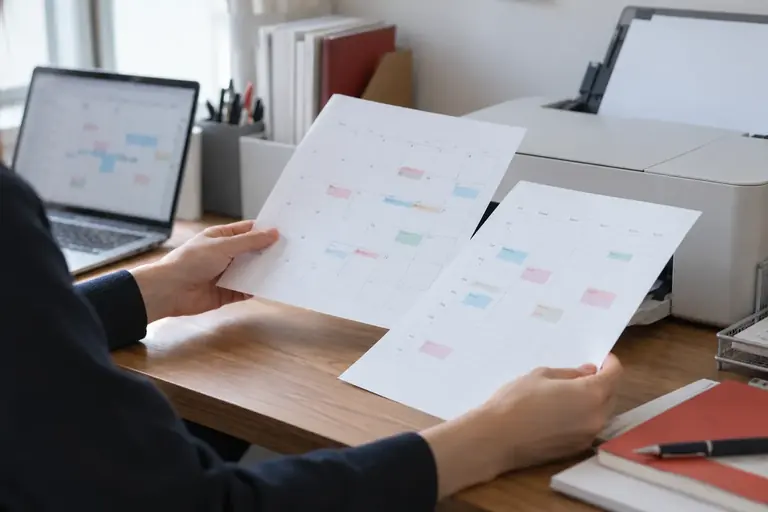
Googleカレンダーの画面をそのまま印刷しようとすると、予定の文字が切れたり、余白が広すぎて1枚に収まらなかったりします。月間表示と週間表示では印刷時の調整ポイントが異なり、どちらを使うかによって手順も変わります。この記事では、ブラウザの印刷機能を使って月間・週間の予定を紙に出すための具体的な手順と、よくある崩れを直す方法を説明します。
印刷に使うのはGoogleカレンダーのWebブラウザ版(パソコン)です。スマートフォンアプリには同等の印刷機能がないため、印刷が必要な場合はパソコンのブラウザからアクセスしてください。画面の表示やメニュー名はブラウザの版や設定によって異なる場合があります。
月間印刷と週間印刷、どちらを使うか
まず表示形式を選ぶ判断基準を整理します。
月間印刷が向いている場面
- 会議室の壁に貼って全員が確認する
- チームの月間スケジュールをペーパーで回覧する
- 予定の数が1日あたり3件以下で、タイトルだけわかれば十分
週間印刷が向いている場面
- 時間帯ごとの予定を確認したい
- 1日に予定が4件以上あり、月間表示では文字が切れてしまう
- 訪問先へ持参するために詳細まで印刷したい
月間表示は1マスに入る文字数が少ないため、予定が多い週では先頭の数件しか表示されず「他○件」と省略されます。この省略は印刷時も同様に出ます。予定の件数が多い週を含む場合は週間表示で別途印刷するか、印刷前に予定を絞り込む対策が必要です。
印刷前の準備
作業を始める前に、元のカレンダーは変更しません。印刷のために予定を削除・変更した場合は、印刷後に必ず戻す必要があります。変更が不安な場合は、印刷専用の別カレンダーを作成してそちらに複製する方法も選択肢になります。
個人情報が含まれる予定(氏名・住所・電話番号など)を印刷する場合は、印刷物の管理に注意してください。また、そのような内容をスクリーンショットにして外部サービスや生成AIに貼り付けることは避けてください。
月間表示の印刷手順
- Googleカレンダーを開き、画面右上の表示切り替えから「月」を選びます。
- 印刷したい月を表示します。
- ブラウザのメニューから「印刷」を開きます(Ctrl+P / Command+P)。
- 印刷プレビューを確認します。このとき、次のポイントを順に調整します。
用紙の向き 月間表示は横長のレイアウトに合っているため、「横向き(landscape)」を選ぶと文字の切れが少なくなります。縦向きのままでは右端の曜日列が切れることがあります。
用紙サイズ A4が標準です。B4やA3が使えるプリンターであれば、そちらを選ぶと1マスあたりの面積が広がり、予定名が読みやすくなります。
縮小・拡大(スケール) ブラウザの印刷ダイアログには「スケール」または「縮小して用紙に合わせる」に相当する設定があります。「カスタム」にして75〜85%程度に下げると、余白が減って月全体が1枚に収まりやすくなります。数値はプレビューを見ながら調整してください。
余白 余白を「最小」または「なし」にすると印刷領域が広がります。ただし、プリンターによっては端が切れる場合があるため、プレビューで確認してから確定してください。
背景のグラフィック Googleカレンダーの色分けを印刷に反映したい場合は、「背景のグラフィック」または「背景色と画像」のオプションをオンにします。オフのままだとカレンダーの色が白地になり、どのカレンダーの予定かが区別しにくくなります。モノクロ印刷で十分な場合はオフのままでかまいません。
週間表示の印刷手順
- Googleカレンダーを開き、表示を「週」に切り替えます。
- 印刷したい週を表示します。
- Ctrl+P(Command+P)で印刷ダイアログを開きます。
週間表示は縦方向に24時間分のタイムラインが並ぶため、そのままでは縦長すぎて1枚に収まりません。次の手順で調整します。
ステップ1:不要な時間帯を画面上で折りたたむ Googleカレンダーの週間表示は、予定のない深夜帯が自動的に折りたたまれていることがあります。折りたたみの設定は画面の版によって異なるため、表示されない場合は公式のヘルプで確認してください。予定が業務時間内(たとえば8時〜20時)に集中している場合、深夜帯が折りたたまれるだけで縦の長さが大幅に短くなります。
ステップ2:スケールを下げる 週間表示を1枚のA4に収めようとすると、スケールを50〜65%程度まで下げる必要があることがあります。この場合、予定名の文字が小さくなります。読みやすさを優先するなら2枚(上半日・下半日)に分けて印刷するほうが実用的です。
ステップ3:用紙の向き 週間表示は横向きにすると7日分の列が広がり、各日の幅が確保されます。縦向きでは列幅が狭くなり、予定名が途中で切れやすくなります。
架空の例(あくまで架空のデータです) ある週の予定が次のように入っているとします。
表は横にスクロールできます
| 日 | 予定数 |
|---|---|
| 月 | 2件 |
| 火 | 6件(1時間刻みで09:00〜15:00) |
| 水 | 1件 |
| 木 | 4件 |
| 金 | 3件 |
このケースで月間印刷をすると、火曜日は上位2〜3件しか表示されず「他○件」と省略されます。週間印刷であればすべての予定が時間軸に沿って表示されます。火曜日だけ確認が必要な場合は、表示を「日」に切り替えて1日単位で印刷する方法もあります。
印刷がうまくいかないときの確認ポイント
予定が「他○件」で省略される(月間) 1マスに表示できる件数を超えています。週間表示か日表示で印刷してください。スケールをさらに小さくしても件数制限は変わりません。
右端や下端が切れる 余白を「最小」にしたうえでスケールを数%下げてください。プリンターによっては余白ゼロに対応していないため、4〜5mm程度の余白を残したほうが安全です。
予定の色が印刷されない ブラウザの印刷設定で「背景のグラフィック」がオフになっています。オンにして再度プレビューを確認してください。
印刷プレビューに何も表示されない ブラウザの拡張機能が干渉している場合があります。拡張機能をすべてオフにしたシークレットウィンドウ(プライベートウィンドウ)でGoogleカレンダーを開いて印刷を試してみてください。
複数のカレンダーのうち特定のものだけ印刷したい 左サイドバーのカレンダー一覧で、印刷に含めないカレンダーのチェックを外します。チェックを外した予定は画面から非表示になり、印刷にも反映されません。印刷後は忘れずに元のチェック状態に戻してください。
次の行動
印刷したい月または週をカレンダーに表示し、Ctrl+P(Command+P)で印刷ダイアログを開いてプレビューを確認してください。文字が切れている場合は用紙を横向きにして、スケールを少し下げるだけで多くのケースが改善されます。予定が多い日は週間表示か日表示に切り替えると省略なく印刷できます。印刷が終わったら、作業中に変更したカレンダーの表示設定を元に戻しておきましょう。
この記事の本文はAI(Claude)が執筆しました。画面の表示や操作名は、アプリの版や設定によって異なります。実際の操作の前に元のファイルを複製し、公式のヘルプで最新の情報を確認してください。