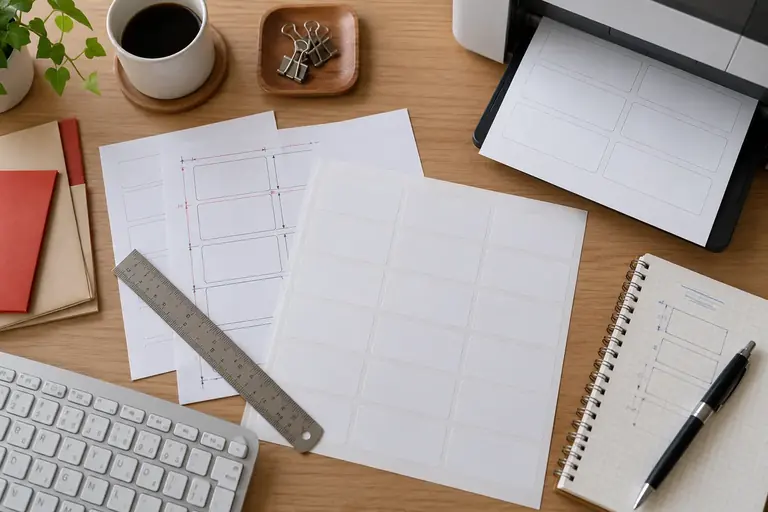
ラベル用紙を印刷したら、文字や枠がラベルの端からはみ出した、あるいは一枚目はぴったりなのに下の段になるほどずれていく、という経験は多いです。通常の用紙と同じ感覚で設定すると起きやすく、「紙のサイズ」「プリンターの余白」「テンプレートのラベルサイズ」の三つがそろって初めてきれいに印刷できます。
この記事では、ずれの原因を三種類に分けて特定する手順と、それぞれの修正方法を説明します。先に結論を言うと、ずれの大半はテンプレートのラベル寸法と実際のシートの寸法が一致していないことが原因です。メーカー公式のテンプレートを使っていても、版によって数値が変わっていることがあるため、まず実測と設定の照合から始めます。
ずれには三つの原因がある
印刷位置がずれるときは、次のどれかか、複数が重なっています。
- テンプレート側の数値が実際の用紙と違う ダウンロードしたテンプレートのラベルサイズ・余白・間隔が、手元のシートの印刷規格と一致していない。
- プリンタードライバーの用紙サイズ設定が合っていない A4を選んでいるつもりが「レター」や「カスタム」になっている。または、プリンター固有の「印刷不可領域(ハードマージン)」が余白を押し広げている。
- 給紙時に用紙がずれている 手差し給紙でガイドが固定されておらず、毎枚微妙にずれる。
この三つを順番に確認すると、どこが原因かを絞り込めます。
最初にやること:用紙を実測してテンプレートと比べる
作業前に、元のファイルを必ずコピーして保存してください。修正中に設定が壊れても元に戻せるようにします。
定規(できれば1mm単位のもの)でシートを測ります。確認する数値は次のとおりです。
- シート全体の縦・横サイズ(例:A4なら210×297mm)
- 上端から最初のラベル上辺までの距離(上余白)
- 左端から最初のラベル左辺までの距離(左余白)
- ラベル一枚の縦・横サイズ
- ラベルとラベルの間のすき間(縦方向・横方向それぞれ)
- 列数と行数
測り終えたら、使っているテンプレートの設定値と一つずつ照合します。WordやExcelのラベルウィザード、またはラベルメーカー配布のテンプレートを開き、ラベルのプロパティや「ページ設定」で同じ項目を確認します。画面の表示は版や設定により異なります。
架空の例です。 A4・2列×7行のシートを測ったところ、上余白13mm・左余白10mm・ラベルサイズ90×38mm・縦間隔3mmだったとします。テンプレートを開くと上余白が15mmと表示されていました。この2mmの差が7行積み重なると最下行では14mmずれる計算になります。このように一行あたりの誤差は小さくても、行数が増えると下の段ほど大きくずれます。
修正手順:テンプレートの数値を直す
実測値と設定値が違っていた場合は、テンプレート側を実測値に合わせます。
Wordのラベルウィザードを使っている場合
「差し込み文書」タブから「ラベル」を開き、「オプション」でラベル情報を確認します。一覧に手元のシートがなければ「新しいラベル」または「ラベルの詳細」で手動入力できます。入力する項目は上余白・左余白・ラベルの高さ・幅・縦のピッチ(ラベルの高さ+縦間隔)・横のピッチ(ラベルの幅+横間隔)・列数・行数です。
ピッチとは「あるラベルの上辺から次のラベルの上辺まで」の距離のことです。間隔(すき間)とは違うので注意が必要です。
縦ピッチ = ラベルの高さ + 縦間隔
横ピッチ = ラベルの幅  + 横間隔
架空の例で当てはめると、縦ピッチ = 38 + 3 = 41mm になります。
入力後、テスト印刷は普通紙で行い、ラベルシートに透かして合わせて確認してから本番印刷に進みます。
Excelや表計算で自作テンプレートを使っている場合
セルの高さ・幅をラベルサイズに合わせ、ページの余白を上余白・左余白に設定します。ただし表計算ソフトはラベル印刷に特化していないため、プリンターのハードマージン(後述)の影響を受けやすいです。ずれが残る場合は余白の数値をわずかに調整して試します。
プリンタードライバーの設定を確認する
テンプレートを直してもずれが残るときは、プリンタードライバーの設定を見ます。
用紙サイズの確認 印刷ダイアログを開き、「プリンターのプロパティ」や「ページ設定」でA4が選ばれているか確認します。レターサイズ(216×279mm)はA4より縦が短いため、選び間違えると下の段がずれます。
ハードマージンの影響 プリンターにはメカ的に印刷できない領域(ハードマージン)があります。機種によって上下左右それぞれ3〜5mm程度のことが多いですが、仕様は機種ごとに異なります。公式のスペックシートまたはメーカーのサポートページで確認してください。ハードマージンが大きいプリンターでは、テンプレートの上余白や左余白をその分だけ差し引いた値に調整すると合うことがあります。
「用紙に合わせて拡大縮小」をオフにする 印刷ダイアログに「用紙サイズに合わせて印刷」「自動縮小」などの項目があるときは、オフにします。この機能が有効だとレイアウト全体が引き伸ばされ、下の段ほどずれます。
給紙のずれを防ぐ
テンプレートとドライバーの設定が正しくても、毎枚印刷位置が違う場合は給紙時のずれが疑われます。
- 手差しトレイでは、用紙を置いてから左右のガイドを用紙にぴったり合わせてロックします。ガイドが緩いと用紙が傾いて入ります。
- 複数枚まとめて送る場合、ラベル用紙は重ねて入れると端が引っかかりやすいです。機種の仕様に従い、一度に入れる枚数の上限を確認してください。
- ラベル用紙はカールしやすいです。反っているシートはそのまま使わず、軽く逆方向に曲げて平らに近い状態にしてから給紙します。
迷いやすい例外:一枚目だけ合って二枚目からずれる
複数枚連続印刷で一枚目だけきれいに出る場合は、連続給紙時に紙がわずかに滑って位置がずれているか、または各ページの余白設定が「最初のページ」と「それ以降」で分かれているケースがあります。Wordの「ページ設定」で先頭ページのみ設定が変わっていないか確認します。また、ラベル用紙は一般紙より滑りやすい素材のものがあり、連続印刷で搬送ローラーが滑ることがあります。この場合は一枚ずつ手差しで送る方法を試してください。
次の行動
まずシートを実測し、使っているテンプレートの数値と一項目ずつ照合してください。違いが見つかれば、テンプレートを実測値に直し、普通紙でテスト印刷して確認してから本番に進みます。テンプレートを直してもずれが残る場合は、印刷ダイアログで用紙サイズと自動縮小の設定を確認し、それでも解消しない場合はプリンターのハードマージンをメーカーの公式情報で調べてください。
この記事の本文はAI(Claude)が執筆しました。画面の表示や操作名は、アプリの版や設定によって異なります。実際の操作の前に元のファイルを複製し、公式のヘルプで最新の情報を確認してください。