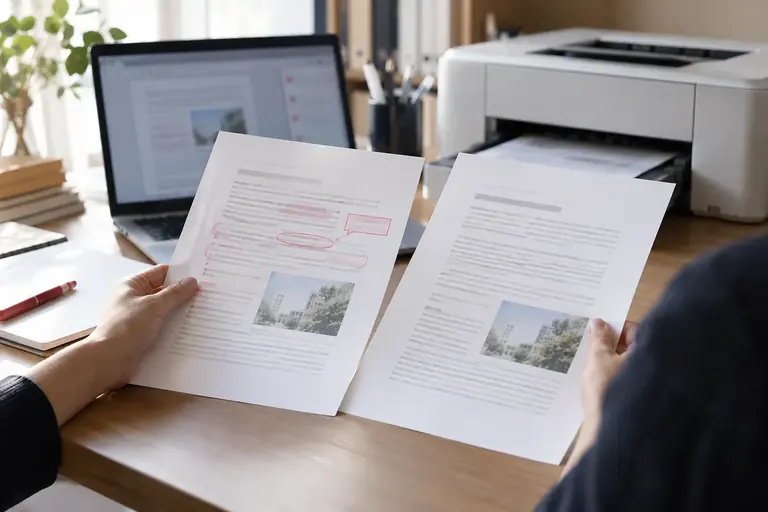
PDFに付いた修正指示が紙に出ない、あるいは提出先にコメント付きのまま送ってしまった、という場面があります。紙に出す設定と、PDFファイル内にコメントが残っているかは別に確認します。
この記事では、Adobe Acrobatでコメントを印刷するかどうかを切り替える設定と、ファイルを相手に送るときの注意点を説明します。
画面の注釈と印刷設定は別に管理されている
AcrobatでPDFを開くと、付箋型のコメントや下線などのマークアップが画面に表示されます。しかしこれらは、印刷時に自動で出力される設定になっているとは限りません。印刷ダイアログの「コメントとフォーム」の選択によって、コメントを含めるかどうかが決まりますS1。
提出用の紙にコメントが出る場合も、印刷設定を確認します。画面上で隠したつもりでも、印刷される内容はプレビューで別途確かめてください。
校正用・提出用の設定を選ぶ
Acrobatの印刷ダイアログには、「コメントとフォーム」という項目があります。ここで選べる主な選択肢は次のとおりですS1。
表は横にスクロールできます
| 選択肢 | 出力される内容 |
|---|---|
| 文書 | 本文とフォーム欄のみ。コメント・マークアップは含まれない |
| 文書とマークアップ | 本文に加えてコメントやマークアップも印刷される |
校正用(修正指示を確認しながら作業する場面)では「文書とマークアップ」を選ぶと、注釈を含めて印刷できます。
提出用(完成物として相手に渡す場面)では「文書」を選ぶと、コメントを除いた本文だけが出力されます。
一覧を付けたい場合は、別の「コメントの一覧」ボタンを選び、「はい」を選択しますS1。たとえば、紙の校正表として回覧する場合などが考えられます。
操作の流れ(Acrobat)
- 印刷したいPDFをAcrobatで開く
- Windowsでは「メニュー」→「印刷」、macOSでは「ファイル」→「印刷」を開く
- 「コメントとフォーム」から「文書」または「文書とマークアップ」を選ぶ
- プレビューでコメントの有無を確認してから印刷する
なお、上記の手順はAcrobatのヘルプページS1に基づく説明です。実際の画面名やボタンの位置は、使用しているAcrobatのバージョンによって異なる場合があります。本記事ではAcrobatからの実印刷は未検証です。印刷前にプレビューで、必要なコメントが含まれるかを確認してください。
PDFファイルそのものを送るときは別途確認が必要
印刷設定を「文書」にしてコメントなしで紙に出力しても、元のPDFファイル内のコメントが削除されるわけではありません。ファイルをそのままメールに添付したり、共有フォルダに置いたりすると、受け取った相手がコメントを見られる状態になります。
ファイルを送る場合は、次の点を確認してください。
- PDFを開いてコメントパネルや注釈が残っていないか確認する
- 相手に見せたくないコメントがある場合は、使用製品の公式ヘルプに沿って送信用コピーから削除し、保存後に開き直して確認する
コメントの削除の具体的な操作については、使用する製品のヘルプを参照してください。本記事では実機での検証を行っていないため、手順の詳細は省略します。
運用の参考:校正用・提出用の使い分け
小規模チームでの運用例として、次のような区別が考えられます。架空の想定例です。
- 校正中:「文書とマークアップ」で印刷し、担当者間で紙を回覧して修正を確認する
- 上長確認:「コメントの一覧」で一覧を付け、必要な指摘事項が含まれるか確認して提出する
- 最終提出:「文書」で印刷し、本文のみを出力する。ファイルを送る場合はコメントが残っていないか確認する
どの場面でどの設定を使うかを事前に決めておくと、設定の選び間違いを減らせます。
画面に注釈が見えているのに紙に出ない場合は、まず印刷ダイアログの「コメントとフォーム」を確認してください。提出前にコメントが入っていないかを確認したい場合は、送信用ファイルを開き直して、本文とコメントパネルを確認してください。
この記事の確認用ファイル
架空データの記入例や、手元で確認するための素材です。
参考資料
- S1 · helpx.adobe.com 参照日 2026-10-20
サービスの説明は2026年10月20日に確認した公式資料に基づきます。画面操作・印刷結果を実機で検証した記事ではありません。記載した条件と手元の環境を照合してください。