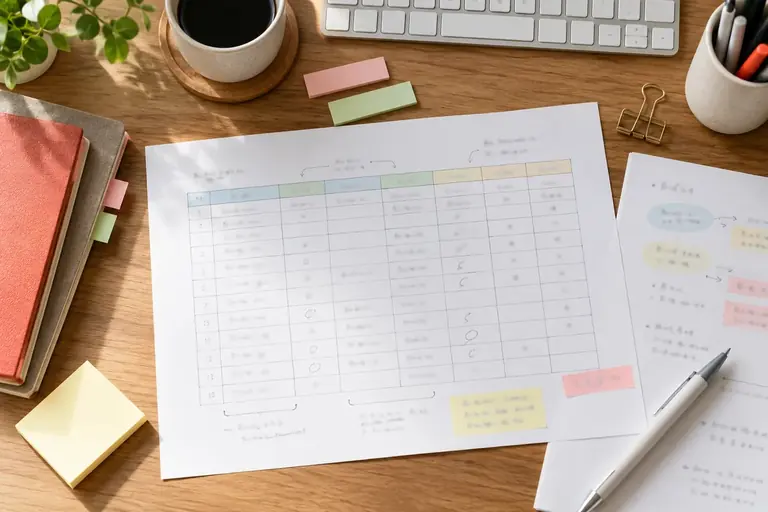
名簿を新しく作るとき、どの列を入れればよいか迷うことがあります。とりあえず思いつく項目を並べると、使わない列が増えて管理が重くなり、逆に後から「この情報も必要だった」と気づいて列を足し続けることになります。
この記事では、名簿の項目を「最初から入れる列」と「後から足す列」に分けて考える基準を示します。最初の答えを先に言うと、最初に入れるのは「誰に・何のために使うか」が今すぐ決まっている項目だけです。使う場面が決まっていない項目は後回しにするほうが、名簿は長く使えます。
判断の基準と具体的な手順は以下で順番に説明します。
名簿の「使う場面」を先に決める
項目の数を決める前に、名簿をどの場面で開くかを書き出します。場面が決まると、必要な項目が自然に絞れます。
たとえば、カルチャー教室の受講者名簿であれば、次のような場面が考えられます。
- 出欠を確認する
- 月謝の入金状況を追う
- 欠席者に電話やメッセージで連絡する
- 年度末にお礼の案内を郵送する
この四つの場面だけを想定すると、「氏名・連絡先(電話番号またはメール)・住所・入金確認欄」があれば基本的な用途は満たせます。誕生日や趣味など「あったら便利かもしれない」情報は、今の場面には登場しません。
場面を書き出すと、「どの列を入れるか」ではなく「何のために使うか」を問い直せます。これが項目の多すぎを防ぐ最初のステップです。
最初から入れる列の基準
最初から入れてよい列は、次の三つの条件をすべて満たすものに限ります。
- 今すぐ使う場面がある:現時点で実際に参照する作業がある。
- 誰が入力するか決まっている:入力担当と入力のタイミングが明確である。
- 空白のまま放置されない:一部の人だけ記入される状態にならない。
この条件に当てはめると、「あったら便利」「将来使うかも」という列は外れます。空白の多い列は、後から見たときに「入力漏れなのか、その人には該当しないのか」の判断がつかなくなります。
最初に入れる列の例(架空の例です)
以下は、10名程度の習い事教室を想定した名簿の初期列です。
表は横にスクロールできます
| 列名 | 用途 |
|---|---|
| 受講者番号 | 並べ替えや検索の基準になる識別子 |
| 氏名(漢字) | 出欠・連絡の宛名 |
| 氏名(よみ) | 五十音順の並べ替え |
| 連絡先電話番号 | 欠席連絡を受け取る・かける |
| メールアドレス | 一斉案内の送信先 |
| 入会日 | 在籍期間の管理 |
住所は「郵送する場面が今あるか」を確認してから入れます。郵送が当面ない場合は後回しにしても構いません。
後から足す列の考え方
後から列を足すことは問題ありません。ただし、足し方にいくつか注意点があります。
既存の行に空白が残ることを前提にする
新しい列を追加した時点では、既存のメンバー分が空白になります。「後から入力する」と決めたなら、空白の意味を記録しておきます。列の横にメモを付けるか、シートの冒頭に「〇〇列は△△以降に追加、過去分は未記入」と書いておくと、後任者が混乱しません。
後から足す列の例(架空の例です)
カルチャー教室の名簿に後から追加が多い列としては、次のようなものがあります。
- 緊急連絡先:入会時に取得し忘れていた場合に後から補完する。
- 受講クラス・曜日:クラスが複数に増えた時点で追加する。
- 割引区分:割引制度を導入したタイミングで設ける。
- 退会日・退会理由:退会者が出た段階で足す。
退会日のように「最初からあれば良かった」と気づきやすい列もあります。しかし入会したばかりの段階では全員が空白になるため、実際に退会者が出たタイミングで追加するほうが自然です。
失敗しやすい項目の扱い
「氏名」は一列にまとめるか分けるか
氏名を「姓」「名」に分けるかどうかは、後から変更すると手間がかかる判断です。姓と名を別々に持つメリットは、「山田 太郎」のように姓名の間にスペースを入れたい場合でも自動で整形できる点です。一方、分けると入力の手間が増えます。
差し込み印刷(Wordの差し込み機能など)を使う予定があるなら、最初から「姓」「名」に分けておくと後で楽になります。使う予定がなければ一列でも問題ありません。
「備考」列は早めに入れてよい
備考列は「何でも書く場所」に見えますが、実際には「分類するほどでもない一時的なメモ」の置き場として機能します。備考に書いた内容が繰り返し登場するようになったら、その情報を独立した列に昇格させる目安になります。「○○対応済」「送付物あり」など、特定の状態を示す記録が備考欄に溜まってきたら、チェックボックス列に切り出すタイミングです。
個人情報の収集は「必要な範囲」を確認する
住所・生年月日・家族構成など、使う場面が明確でない個人情報を念のため集めることは避けます。収集する情報は、実際に使う場面があるものに限るほうが管理の負担も減ります。個人情報の取り扱いに関しては、プライバシーポリシーや関係する法令の考え方を確認し、不明な点は専門家や所属団体の指針を参照してください。
列を追加・削除するときの注意
作業を始める前に、必ずファイルをコピーして元のデータを残してください。列を削除した後でやり直す手段がなくなります。
列を追加するときは、既存の数式や集計範囲に影響しないか確認します。たとえばExcelやGoogleスプレッドシートで列を途中に挿入すると、VLOOKUP・INDEX・MATCHなどの数式が参照するセル範囲がずれる場合があります。数式を使っている場合は、挿入後に結果が変わっていないか確認します。画面の表示は版や設定により異なりますので、詳細は公式のヘルプで確認してください。
列を削除するときは、その列を参照している数式がないかを先に調べます。「検索と置換」や「数式の参照元をたどる」機能を使うと見落としを減らせます。
次の行動
まず「名簿を開く場面」を紙に三つ書き出してください。次に、その場面で実際に参照する情報だけを列として並べます。迷った列は「後から足す候補」として別メモに置いておくと、今の名簿をすっきりした状態で始められます。
この記事の本文はAI(Claude)が執筆しました。画面の表示や操作名は、アプリの版や設定によって異なります。実際の操作の前に元のファイルを複製し、公式のヘルプで最新の情報を確認してください。