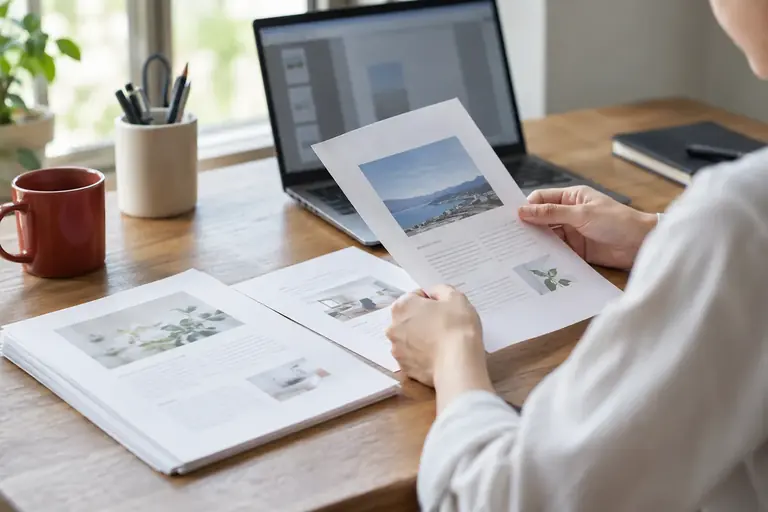
複数ページの申込書が届いたとき、返送が必要なのは全体ではなく特定の1枚だけ、という場面があります。この記事では、WindowsのEdgeを使ってPDFの指定ページを別ファイルとして保存する手順と、送る前に確認しておくべき点を整理します。
返送するのは「ページ番号」ではなく「書類の内容」
まず確認しておきたいのは、PDFに印字されたページ番号と、PDF内部の物理ページ順は一致しないことがある、という点です。
例として、編集部が練習用に用意した架空の3ページPDF(実在の顧客情報や業務実績ではありません)では、表紙が物理的な1ページ目(印字番号0)、参加申込書が2ページ目(印字番号1)、案内が3ページ目(印字番号2)という構成になっていますS3。この場合、「申込書」を取り出したければ物理的な2ページ目を指定することになります。
印刷画面でページ番号を入力する前に、PDFをスクロールして「何ページ目に目的の内容があるか」を目で確かめてください。
EdgeでPDFを1ページだけ別保存する手順
Edgeの印刷画面では、使用するプリンターと対象ページを指定できますS1。以下は、印刷先に「Microsoft Print to PDF」またはPDF保存の選択肢が表示されるWindows環境で行う方法です。
以下の手順は、WindowsのEdgeでPDFを開いた状態を前提にしています。実際の画面表示はEdgeのバージョンや設定によって異なる場合があるため、Microsoft公式のサポートページ(S1)も併せて参照してください。実機での操作は編集部では未検証です。
- EdgeでPDFを開き、Ctrl+P を押して印刷画面を開くS1
- 「プリンター」の欄で Microsoft Print to PDF(または類似のPDF保存オプション)を選ぶ
- 「ページ」の指定欄で、保存したいページの番号を入力する(この練習PDFの参加申込書は「2」)。プレビューでも対象の内容を確認する
- 「印刷」または「保存」を実行し、元ファイルと別の名前・保存先で保存する
PDF保存の選択肢が表示されない場合は、組織で利用可能なPDF保存ツールを確認してください。
Adobeのオンラインツールを使う方法もある
Adobeのオンラインツールでも、必要なページを選んで新しいPDFとして保存できますS2。ただしファイルのアップロードとAdobeアカウントへのログインが必要ですS2。社内規定でクラウドへのアップロードが制限されている場合は、事前に確認してから使用してください。
保存後に確認する3つのポイント
保存できたら、すぐに送付するのではなく次の点を確かめます。
1. 内容が正しいか 取り出したファイルを開き、返送すべき書類の内容が入っているかを目で確認します。ページ指定を一つ間違えると、別の書類が入ったファイルができてしまいます。
2. 総ページ数が1ページになっているか ファイルを開き、総ページ数が1になっているか確認します(「1/1」など、表示方法は閲覧アプリによります)。範囲指定のミスで複数ページが含まれていないかを確かめます。
3. 向き(縦・横)が正しいか 元のページが横向きの場合、保存後も同じ向きになっているかを確認します。
印刷による再保存で変わり得るもの
Edgeの印刷機能でPDFに再保存する方式は、元の書類をいったん印刷イメージとして処理します。そのため、フォームの入力欄や電子署名などの機能的な要素が、再保存後も同じように動作するとは限りません。
特に、電子署名が済んだ書類を印刷経由でPDFに変換すると、署名の有効性が失われる可能性があります。署名済み文書を提出先に返送する場合は、この方法で問題がないかを提出先に事前に確認してください。
入力欄への記入が必要な書類を取り出す場合も、再保存後に入力欄が機能するかどうかを確かめてから相手に送ることをお勧めします。
手順のまとめ
表は横にスクロールできます
| 手順 | 確認内容 |
|---|---|
| 保存前 | 目的のページが何ページ目にあるかをスクロールで確認 |
| 保存時 | 利用可能なPDF保存先を選び、ページ指定とプレビューを確認 |
| 保存後 | 内容・総ページ数・向きを目視確認 |
| 送付前 | 署名・入力欄がある場合は提出先に確認 |
ページを取り出したら、ファイル名に書類名や日付を入れておくと、送付前後の照合がしやすくなります。
この記事の確認用ファイル
架空データの記入例や、手元で確認するための素材です。
- ページ抽出の練習用PDFPDF
参考資料
- S1 · support.microsoft.com 参照日 2026-10-20
- S2 · www.adobe.com 参照日 2026-10-20
サービスの説明は2026年10月20日に確認した公式資料に基づきます。画面操作・印刷結果を実機で検証した記事ではありません。記載した条件と手元の環境を照合してください。