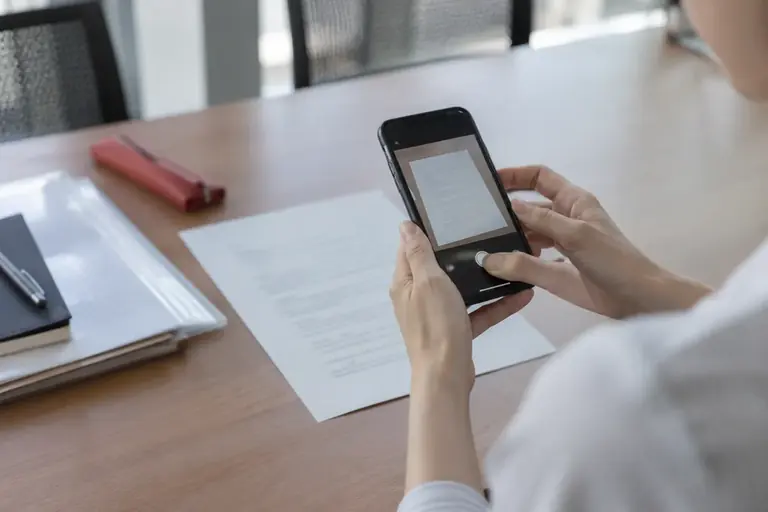
スキャナーがそばにないとき、会議室や外出先で紙の書類をすぐPDFにしたい場面があります。Googleドライブのモバイルアプリには、スマートフォンのカメラで紙を撮影してPDFに変換する機能が備わっています。この記事では、その機能を使って紙をPDFに変換し、チームのドライブフォルダに保存するまでの手順と、実務で判断が必要な場面を整理します。
スキャンの品質や使い勝手は撮影環境に大きく左右されます。「どんな書類でも問題なく読み取れる」とは言えませんが、受け取った紙の書類を当日中に共有フォルダへ格納する、といった日常的な用途であれば十分機能します。スキャナー専用機との使い分けの目安も後半に示します。
スキャン機能を使う前に確認すること
作業前に元の書類を保管する
スキャン後に元の紙を廃棄する予定がある場合は、PDFとして保存・共有できたことを確認してから廃棄してください。ファイルのアップロードに失敗していた、保存先フォルダが違った、といったことは起きやすいため、元の紙はその日のうちは手元に残しておくのが安全です。
個人情報・機密情報を含む書類について
名簿、契約書、医療関係の書類など個人情報を含む紙をスキャンしてGoogleドライブに保存する場合は、組織のルールや利用しているGoogleアカウントの契約条件(通常のGoogleアカウントと、Google Workspaceの業務用アカウントでは条件が異なります)を事前に確認してください。判断が難しい場合は管理者や担当部署に確認することをお勧めします。
アプリのバージョンと画面表示について
GoogleドライブのAndroid版・iOS版それぞれでスキャン機能が利用できますが、画面の表示内容やメニューの場所はアプリの版や設定によって異なります。この記事では一般的な操作の流れを示します。正確な表示はアプリの公式ヘルプで確認してください。
基本的なスキャンの手順
以下は、GoogleドライブアプリでA4一枚の書類を撮影してPDFとして保存する手順の一般的な流れです。
- Googleドライブアプリを開き、保存先フォルダへ移動する
スキャン後に保存先を変更することもできますが、先にフォルダを開いておくと保存し忘れや格納先の誤りが減ります。
- 新規作成のボタンを開き、スキャンを選ぶ
ボタンの表示名や場所はアプリのバージョンによって異なります。「+」マークのボタンや「新規」と書かれたボタンから探してください。
- 書類をカメラに収めて撮影する
照明が均一で、書類全体がフレームに入る状態にします。斜めから撮影すると自動で補正されることがありますが、なるべく真上から水平に撮影した方が仕上がりが安定します。
- 撮影後の確認画面でトリミング・回転を調整する
自動で書類の輪郭を検出して切り取り範囲を提案します。範囲が書類の端に合っていないときは手動で調整してください。
- 複数ページある場合は続けて追加撮影する
一度の操作で複数枚を撮影してまとめて一つのPDFにできます。ページの順番は後から並び替えられる場合もありますが、撮影時に順序を確認しながら進めると手戻りが少なくなります。
- ファイル名を入力して保存する
ファイル名は後から変更できますが、「20261021_〇〇会議資料」のように日付と内容を含む名前を最初から付けておくと、フォルダ内での検索や並び替えがしやすくなります。
撮影環境と仕上がりの判断基準
スキャン結果が実用的かどうかは、主に次の観点で確認します。
文字が読める状態か
撮影後のPDFを100%表示にして、最も小さい文字(脚注や注意書きなど)が読めるかを確認します。文字が潰れている場合は、照明の明るい場所で撮り直すか、書類を平らな面に置き直して再撮影します。
全体の歪みが許容できるか
書類が湾曲していると自動補正が働きにくく、端のテキストが読みにくくなることがあります。ファイルを回覧・印刷するだけであれば多少の歪みは許容できますが、書類を証拠として保管する場合は組織内でどの程度の品質が求められるかを確認してください。
複数ページのPDFでページが欠けていないか
撮影枚数とPDFのページ数が一致しているか、保存後に必ず確認します。送信前に同僚に確認してもらうか、自分でもう一度開いて確認する手順を習慣にしておくと安心です。
スキャナー専用機との使い分けの目安
スマートフォンのスキャン機能とスキャナー専用機はそれぞれ得意な場面が異なります。判断に迷ったときは次の点を基準にしてください。
表は横にスクロールできます
| 状況 | スマートフォンのスキャン | スキャナー専用機 |
|---|---|---|
| 外出先・スキャナーがない場所 | 向いている | 使えない |
| 当日中に共有したい数枚の書類 | 向いている | どちらでも |
| 大量の書類を連続してスキャン | 疲れやすい | 向いている |
| 精細な図面・写真が含まれる書類 | 品質が不安定 | 向いている |
| 厚みのある書類(本のコピーなど) | 難しい | 向いている |
スキャナー専用機が利用できる環境であれば、品質が重要な書類や枚数が多い場合はそちらを使うことをお勧めします。
保存後の共有と格納の確認
PDFをドライブに保存した後、意図したフォルダに入っているか、共有設定が適切かを確認します。
保存先フォルダの確認
アプリでファイルを開き、ファイル名の下に表示されるフォルダ名を確認します。「マイドライブ」の直下に保存されてしまった場合は、ファイルを移動して正しいフォルダへ格納してください。
共有設定の確認
チームの共有フォルダに保存した場合は、フォルダの共有設定をファイルが引き継ぐ場合と引き継がない場合があります。「このファイルは誰が見られるか」を開いて確認し、必要な相手が閲覧できる状態になっているかを確かめてください。共有設定の変更方法は、Googleドライブの公式ヘルプで確認できます。
次の行動
GoogleドライブアプリのスキャンでPDFを作成したら、保存後すぐにファイルを開いてページ数と文字の読みやすさを確認してください。問題がなければ共有フォルダの正しい場所に格納し、必要な相手が閲覧できる共有設定になっていることを確かめてから元の紙の保管方法を決めてください。個人情報を含む書類を扱う場合は、保存・共有の前に組織のルールや利用アカウントの条件を確認することをお勧めします。
参考資料
この記事の本文はAI(Claude)が執筆しました。画面の表示や操作名は、アプリの版や設定によって異なります。実際の操作の前に元のファイルを複製し、公式のヘルプで最新の情報を確認してください。