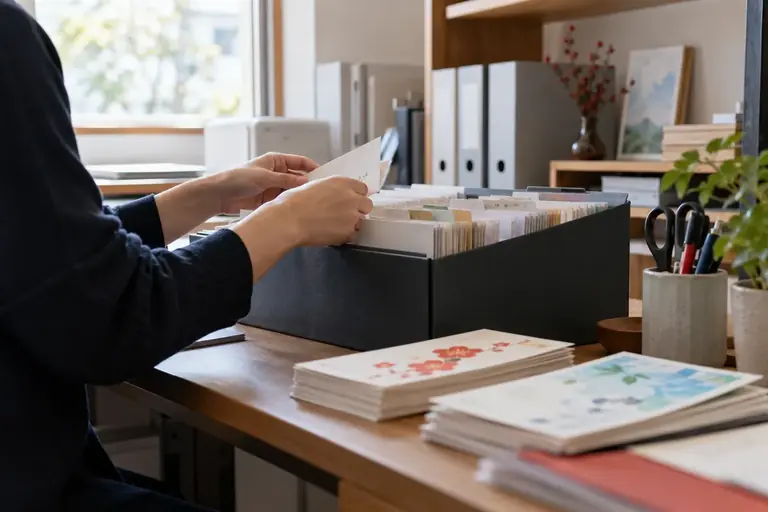
年賀状や暑中見舞いの時期が近づくと、「去年の名簿をそのまま使っていいのか」「やめた先生や退会した会員はどう扱うか」という判断に迫られます。送り漏れや失礼な誤送を防ぐには、発送作業そのものより、名簿をどのタイミングでどう更新するかを整えておくことが先決です。
この記事では、小規模な事業所・教室・団体が年賀状と暑中見舞いの両方に使える名簿の管理方法を扱います。具体的には、名簿に持つべき項目、更新のタイミング、送付先を絞り込む判断基準、そして引継ぎのための記録方法を順に説明します。
名簿に持っておく項目
住所・氏名だけの名簿では、翌年の判断材料が残りません。以下の項目を1行1件で管理しておくと、送るかどうかの判断と更新の両方がしやすくなります。
表は横にスクロールできます
| 項目 | 説明 |
|---|---|
| 宛名(氏名・敬称) | 個人名・連名・法人名など |
| 郵便番号・住所 | 最終確認年月を別列に持つ |
| 種別 | 顧客・取引先・来賓・OB会員など |
| 送付区分 | 年賀のみ/暑中のみ/両方/送付停止 |
| 最終送付年 | 直近に実際に送った年(西暦) |
| 備考 | 転居・逝去・返信内容など |
| 更新日 | この行を最後に確認した日 |
「送付区分」列を設けておくと、年賀状の宛先と暑中見舞いの宛先が自動的に分かれるため、毎回フィルターをかけるだけで対象リストが出せます。
住所の「最終確認年月」は見落とされやすい項目です。3年以上確認できていない住所は、返戻(宛先不明で戻ってくること)のリスクが高まります。古い行には別の色などで印をつけておくと、作業前に気づけます。
更新を入れるタイミング
名簿の更新は「発送の直前にまとめてやろう」とすると漏れが出ます。以下の三つのタイミングに分けて、その都度小さく更新するほうが確実です。
① 異動・退会・転居が判明したとき 情報を受け取ったその日に名簿を開き、住所や送付区分を直します。「後でまとめて」は忘れる原因になります。変更前の住所は削除せず、備考欄に「旧住所:〇〇、変更確認日:〇年〇月」と残しておくと、後から照合できます。
② 発送作業の1か月前(年賀なら11月中旬、暑中なら6月中旬が目安) 一覧を通しで見直し、「この方はまだ送付対象か」を確認します。最終送付から3年以上経っていて往来がない先は、送付停止か保留にするか検討する機会です。
③ 返戻や返信があったとき 返戻ハガキが届いたら、備考欄に「〇年〇月 宛先不明で返戻」と記入し、住所確認ができるまで送付区分を「保留」に切り替えます。先方から「今後は不要」の連絡があった場合も、削除ではなく「送付停止」として行を残したほうが、将来「なぜ送っていないのか」を説明しやすくなります。
送付対象を絞り込む判断基準
名簿が積み重なると、「本当に今も必要な送付か」が不明な行が増えます。以下の判断基準を参考に整理してください。
続けて送る
- 現在も取引・通学・通院・会員関係が続いている
- 先方からの年賀状・暑中見舞いが直近1〜2年以内に届いている
- 担当者が変わっても関係を継続している法人・団体
送付停止を検討する
- 退会・卒業・契約終了から3年以上が経ち、その後の往来がない
- 先方から「不要」の意思表示があった
- 住所が3年以上確認できておらず、問い合わせる手段もない
- 担当者の逝去が確認できた(家族へ継続するかは別途判断)
保留にする
- 転居先住所が未確認
- 今年度の関係が継続中か不明(在籍確認中など)
(架空の例です)会員名簿に「田中 花子様」という行があり、最終送付年が2022年、備考に「2023年3月退会」と書かれている場合、2026年時点では退会から3年以上が経過しています。往来の記録がなければ「送付停止」とするのが自然です。迷いやすい例外として、退会後も講師として年数回かかわりがある場合は「取引先」種別に変更して送付を続ける、という判断もあります。種別を変えた日と理由を備考に残しておくと、次の担当者が迷いません。
年賀状と暑中見舞いで名簿の扱いを分けるか
同じ名簿を使うかどうかは、「送付区分」列の運用で吸収できます。別ファイルにする必要は基本的にありません。
年賀状と暑中見舞いの対象が完全に一致する団体は少なく、「年賀状は個人宅に送るが暑中見舞いは法人あてのみ」「暑中見舞いは送っていない」など、運用はさまざまです。送付区分に「年賀のみ」「暑中のみ」「両方」「停止」の4値を持たせるだけで、1枚の名簿から年賀状リスト・暑中見舞いリストをそれぞれフィルターで取り出せます。
ExcelやGoogleスプレッドシートで送付区分列にフィルターをかける手順は次の通りです(画面の表示は版や設定により異なります)。
- 名簿の1行目(見出し行)を選択する
- メニューから「フィルター」または「データ→フィルター」を設定する
- 送付区分列のプルダウンを開き、対象の値(例:「年賀のみ」「両方」)だけにチェックを入れる
- 絞り込まれた行だけ印刷またはコピーする
絞り込んだ結果を別シートに貼る場合は、元の名簿と二重管理にならないよう「発送用の作業シート」と明記し、発送後は削除するか「作業済み」と記録しておきます。
引継ぎのための記録
担当者が変わるとき、名簿の「なぜこの形になっているか」が伝わらないと、次の担当者が送付先の判断をゼロから迷うことになります。
名簿とは別に、A4用紙1〜2枚程度の「名簿運用メモ」を作っておくと引継ぎがスムーズです。記載内容の例を挙げます。
- 名簿ファイルの保存場所とファイル名
- 送付区分の定義(各値の意味)
- 更新の手順と担当(誰がいつ更新するか)
- 発送前の確認作業の手順(フィルターのかけ方、印刷設定など)
- 過去に迷った判断とその結論(例:「〇〇教室の卒業生は暑中見舞いを送らない方針、〇年〇月決定」)
名簿ファイルそのものに記録を詰め込もうとすると見づらくなるため、運用メモは別ドキュメントにして名簿と同じフォルダに置いておくほうが扱いやすいです。
個人情報を含む名簿を外部サービスや生成AIに貼り付けて作業する場合は、その前に団体の情報管理ルールを確認してください。
次の行動
まず現在の名簿を開き、「送付区分」列と「最終確認年月」列が存在するか確かめてください。なければ今日中に列を追加し、見渡せる件数から種別と送付区分を埋めていきます。次の発送時期まで時間がある場合でも、退会・転居の情報を受け取ったその日に更新する習慣だけ先に定着させておくと、直前の見直し作業が格段に短くなります。引継ぎが近い場合は、名簿と一緒に運用メモのファイルを今から作り始めることをおすすめします。
この記事の本文はAI(Claude)が執筆しました。画面の表示や操作名は、アプリの版や設定によって異なります。実際の操作の前に元のファイルを複製し、公式のヘルプで最新の情報を確認してください。