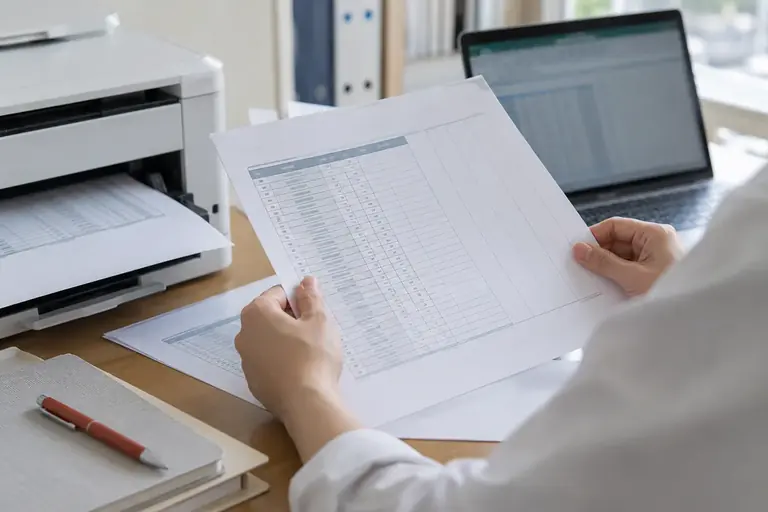
印刷プレビューを開いたら、データがない列が右端に印刷されていた。あるいは、設定したはずの印刷範囲が無視されて余計な部分が出てくる。そういった状況で原因がわからないまま用紙を無駄にした経験は、事務を担う方なら一度はあるはずです。
余計な列が出る原因は、大きく三つに絞れます。「印刷範囲が設定されていないか、古い範囲のまま残っている」「使用済みセル(Excelが記憶している最終セル)が実際のデータより外側にある」「改ページの位置がずれている」です。この記事では、それぞれの原因を確かめる手順と、正しく印刷範囲を設定し直す方法を順に説明します。
作業の前に、対象のファイルを必ずコピーしてから進めてください。設定の変更は元に戻せますが、誤って保存してしまったときのために手元にバックアップがあると安心です。
余計な列が出る原因を三つ確かめる
原因1:印刷範囲が設定されていないか、古い範囲が残っている
Excelには「印刷範囲」という名前付き範囲が存在します。これは「ページレイアウト」タブの「印刷範囲」から設定するもので、一度設定すると保存されます。何も設定していない場合、Excelは「使用済みセル全体」を印刷しようとします。また、過去に誰かが別の範囲を設定したまま保存していると、それがそのまま有効になっています。
確認方法は「ページレイアウト」タブ→「印刷範囲」→「印刷範囲のクリア」を選ぶと、現在の設定が消えます。その後、改めてプレビューを開くと「設定なし」の状態でどこまで印刷されるかがわかります。これで想定外の列が出るなら、原因2か3を確認します。
画面の表示はExcelの版や設定により異なります。以下の手順説明も同様です。
原因2:使用済みセルが実際のデータより外側にある
Excelは「このシートで一度でも何かを入力または書式設定したセル」を使用済みとして記憶します。セルの内容を削除してもその記憶が残る場合があります。たとえば、M列にいつか罫線だけ引いて後から消しても、Excelはそこまでを「使用範囲」と見なし続けることがあります。
確認方法は、キーボードで Ctrl + End を押すことです。カーソルが飛んだセルが、Excelが認識している「最後のセル」です。実際のデータの右端・下端と一致していない場合、余計な列や行が印刷対象に入ります。
(架空の例です)
- 実際のデータ:A1〜H30
Ctrl + Endの結果:M30
この場合、I〜M列はデータがなくても印刷対象に含まれます。
対処法は後述しますが、まずここでずれの有無だけを確かめてください。
原因3:改ページ位置のずれ
「改ページプレビュー」で手動の改ページが入っていると、印刷範囲の外側まで青い破線が伸びて余計な列が含まれることがあります。「表示」タブ→「改ページプレビュー」で青い実線と破線の位置を確認します。青い実線が印刷範囲の境界で、破線は自動改ページです。実線が想定より外側に出ている場合は手動の改ページが原因です。
使用済みセルのずれを修正する
Ctrl + End が実データより外にある場合、次の手順でリセットを試みます。
- 実際のデータの右端列の、一つ右の列全体を選択する(例:データがH列まであるなら、I列の列番号をクリック)
- そこから余分な列を
Ctrl + Shift + Endで範囲拡張して選択する - 選択した列を右クリック→「削除」を選ぶ(セルをDeleteキーで消すだけでは不十分なことがあります)
- 同じ操作を余分な行にも行う
- ファイルを保存して一度閉じ、開き直す
- 再度
Ctrl + Endで最終セルを確認する
保存と開き直しをしないと使用範囲が更新されない場合があります。開き直した後も最終セルがずれている場合は、列や行の削除が不完全な可能性があります。書式だけ残っているケースもあるため、該当列を選択して「ホーム」タブの「クリア」→「すべてクリア」を試してから再度削除してください。
印刷範囲を正しく設定し直す手順
使用済みセルの確認と修正が終わったら、改めて印刷範囲を明示的に指定します。
- 印刷したいセル範囲をドラッグで選択する(例:A1からH30)
- 「ページレイアウト」タブ→「印刷範囲」→「印刷範囲の設定」を選ぶ
- 選択範囲の外枠が点線になっていることを確認する
- 「ファイル」→「印刷」でプレビューを開き、余計な列が消えているか確かめる
設定した印刷範囲は名前付き範囲として保存されます。次回から同じ範囲が維持されるので、印刷するたびに再設定する手間が省けます。ただし、データの列数が増減したときは範囲を更新する必要があります。
複数シートに同じ問題がある場合
シートを右クリック→「すべてのシートを選択」でグループ化すると、複数シートに同時に操作を適用できます。ただし、グループ化した状態での操作は誤って全シートを変更するリスクがあるため、一枚ずつ確認してから判断してください。グループ化を解除するには、いずれかのシートタブを右クリック→「シートのグループ解除」を選びます。
印刷範囲が「設定した通りにならない」迷いやすいケース
ケース1:設定後もプレビューに余計な列が出る
印刷範囲を設定した後でも余計な列が出る場合、設定した範囲の右側に「改ページ」の区切りが手動で入っている可能性があります。「改ページプレビュー」を開いて青い実線の位置を確認し、右端が正しいセルを指しているか確かめてください。実線をドラッグすることで位置を直接調整できます(版や設定により操作感が異なります)。
ケース2:印刷範囲を設定したのに次回開いたら消えていた
共有フォルダやSharePoint上のファイルで、別の担当者が「印刷範囲のクリア」をして保存している場合があります。また、一部の古い形式(.xlsなど)では設定が保存されないことがあります。ファイルを .xlsx 形式で保存しているか確認し、複数人で編集する環境では印刷前に設定を確認する習慣をルール化するのが現実的です。
ケース3:列幅が広すぎて1ページに収まらない
これは印刷範囲の問題ではなく用紙サイズと列幅の問題です。「ページレイアウト」タブの「拡大縮小印刷」で「1ページに収める」を指定するか、列幅を見直す対処になります。余計な列が出ているように見えても、実際には2ページ目に折り返している場合もあるので、プレビューのページ数を確認してください。
次の行動
まず Ctrl + End を押して、Excelが認識している最終セルの位置を確認してください。実データの範囲と一致していなければ余分な列・行を削除し、ファイルを保存して開き直します。その後、改めて印刷したい範囲を選択して「印刷範囲の設定」を行い、プレビューで余計な列が消えているかを確かめてください。設定が正しくても残る場合は、「改ページプレビュー」で青い実線の位置を確認するのが次の手順です。
参考資料
- ページ設定 | Microsoft Support · support.microsoft.com 参照日 2026-10-23
- ワークシートやブックを印刷する | Microsoft Support · support.microsoft.com 参照日 2026-10-23
この記事の本文はAI(Claude)が執筆しました。画面の表示や操作名は、アプリの版や設定によって異なります。実際の操作の前に元のファイルを複製し、公式のヘルプで最新の情報を確認してください。