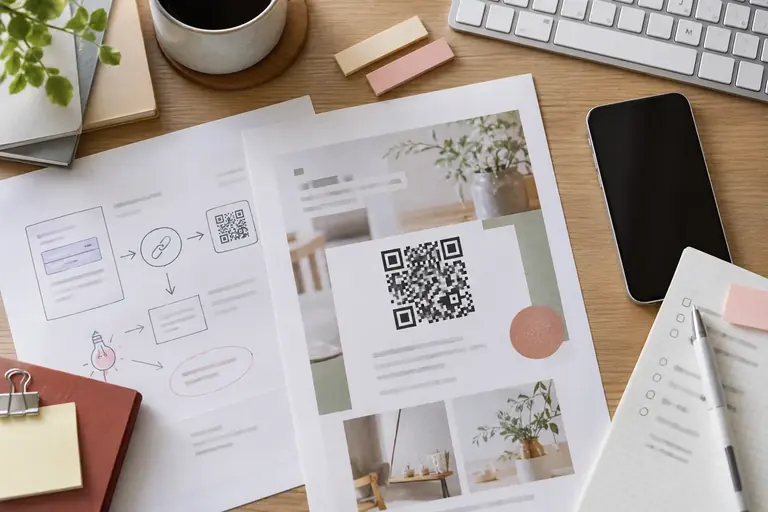
GoogleフォームのURLをそのままコピーすると、100文字以上の長い文字列になることがあります。チラシやポスターに印刷したい、QRコードを作りたい、メールの本文に貼りたい、といった場面でこの長さが邪魔になります。
この記事では、フォームのURLを短くする方法と、QRコードを作るまでの手順を順に説明します。短縮には外部サービスを使う方法とGoogleが提供する機能を使う方法の二つがあります。どちらを使うかの判断基準も示しますので、状況に合わせて選んでください。
フォームのURLにはいくつかの形がある
Googleフォームのリンクを取得すると、状況によって形の違うURLが手元に残ります。まず三つの形を整理しておきます。
編集画面のURL:ブラウザのアドレスバーに表示されているURLで、末尾に /edit が付きます。これを配布すると受け取った人がフォームを編集できてしまいます。配布に使ってはいけません。
回答者向けのURL:フォームの「送信」ボタンから取得できるリンクで、末尾が /viewform になります。これが配布用です。ただしURLは長く、英数字の羅列が含まれます。
短縮済みのURL(`/e/` 形式):Googleフォームの送信ダイアログには、短縮URLを自動生成するオプションがあります。形式は https://forms.gle/ から始まる短いURLです。こちらも配布用として使えます。
作業を始める前に、今手元にあるURLがどの形かを確認してください。編集用URLを誤って配布するミスは起きやすいため、/edit が末尾についていないかを必ず確認します。
Googleフォームの「短縮URL」機能を使う
Googleフォームには、追加のサービスを使わずに短いURLを得る方法が組み込まれています。
- フォームの編集画面を開きます。
- 右上の「送信」ボタンをクリックします。
- 送信方法の選択肢が表示される画面で、リンクのアイコン(鎖のマーク)を選びます。
- 「URLを短縮する」というチェックボックスが表示されます。これを有効にすると、
https://forms.gle/から始まる短いURLが生成されます。 - 「コピー」ボタンでクリップボードに取り込みます。
この短縮URLは元の長いURLと同じフォームに誘導します。Googleのサービス内で完結するため、外部の短縮サービスを使わずに済みます。チラシや掲示物に印刷する用途にはこの方法で十分です。
画面の表示は版や設定により異なります。上記の手順で該当するオプションが見つからない場合は、Googleフォームの公式ヘルプで最新の操作方法を確認してください。
外部の短縮URLサービスを使う場合の判断基準
Googleの短縮URLで要件が満たせる場面がほとんどですが、外部サービスを使いたくなる場面もあります。代表的な理由と、使うかどうかの判断基準を整理します。
クリック数を把握したい場合:Googleフォームの短縮URLは、何人がリンクをクリックしたかのデータを別途確認する手段がありません。アクセス数を把握したい場合は、クリック計測機能を持つ外部の短縮サービスを使う選択肢があります。
URLの文字列を指定したい場合:forms.gle/ 以降の文字列はランダムに生成されます。「覚えやすい文字列にしたい」「組織名を入れたい」といった要望がある場合は、カスタムURLを設定できる外部サービスが対応できることがあります。
判断のポイント:配布して回答を集めるだけが目的であれば、Googleの短縮URLで十分です。外部サービスを使う場合は、そのサービスの利用規約と個人情報の取り扱いを事前に確認してください。フォームのURLを短縮するだけなら個人情報の流出リスクは低いですが、QRコードを経由した誘導先に何が渡るかを把握しておく習慣は持っておくとよいです。
QRコードを作る手順
短縮URLが手元に用意できたら、QRコードを作ります。QRコードはURLを二次元のパターンで表現したもので、スマートフォンのカメラで読み取るとURLを開けます。
QRコードを作る方法はいくつかあります。
Googleスライド・Googleドキュメントのアドオン:Googleのツールを使いながら資料に貼り込みたい場合、アドオン(拡張機能)としてQRコード生成ツールが公開されています。ただし提供・更新状況はアドオンにより異なるため、利用前に機能を確認してください。
ブラウザ内蔵の機能:一部のブラウザはアドレスバーにQRコードを生成するアイコンを表示します。表示されていれば追加のサービスなしに作れます。
外部のQRコード生成サービス:短縮URLを入力するとQRコードの画像をダウンロードできるWebサービスが複数あります。PNG形式で保存して印刷物に貼り込めます。
どの方法を使うかにかかわらず、作成後は以下の二点を確認してください。
- 生成したQRコードをスマートフォンで実際に読み取り、意図したフォームが開くか確認する。
- 印刷物に使う場合は、縮小しすぎないよう注意する。QRコードが小さすぎると読み取りエラーが起きやすくなります。目安としては印刷サイズで2cm×2cm以上を確保するのが一般的ですが、用紙と印刷品質によって変わります。
架空の例(架空の例です)
受付担当のAさんが「懇親会参加申込フォーム」を作り、案内の紙に印刷したいとします。
- フォーム編集画面→「送信」→リンクアイコン→「URLを短縮する」にチェック→
https://forms.gle/xxxxxxxxを取得してコピー。 - ブラウザのQRコード生成機能、またはQRコード生成サービスに貼り付けてPNGをダウンロード。
- Wordや印刷用ソフトに貼り付け、サイズを3cm×3cmに設定。
- 印刷前にスマートフォンでQRコードを読み取り、フォームが開くか確認。
迷いやすい例外として、「フォームを後から修正したらQRコードも作り直しが必要か」という疑問があります。短縮URLはフォームの中身ではなく「フォームそのもの」へのリンクです。フォームの質問内容を修正してもURLは変わらないため、QRコードは作り直す必要はありません。ただしフォームを削除して新しく作り直した場合はURLが変わるため、QRコードも更新が必要です。
印刷物に載せるときの注意点
QRコードを紙の資料やポスターに使う際には、次の点を事前に確認しておくと後で困りにくくなります。
フォームの受付期間を確認する:フォームに「受付終了日」を設定している場合、印刷物が手元に残り続けても期間後はフォームが閉じられます。掲示物に「受付期間:〇月〇日まで」を明記しておくと、読み取り後に「回答できない」と問い合わせが来るケースを減らせます。
バックアップとして短縮URLも併記する:QRコードを読み取れない環境(古い端末、光量不足など)に備えて、短縮URLの文字列も紙に印刷しておくと安心です。forms.gle/xxxxxxxx のように短くなっていれば手入力でも対応できます。
配布前にファイルを保存する:印刷データは配布後も手元に保存しておきます。「QRコードが読めないと言われた」「フォームを差し替えたい」といった場合に元データがあると修正が速くできます。
次の行動
手元にGoogleフォームがある場合は、まず「送信」ダイアログを開いて短縮URLの生成を試してください。取得した短縮URLをスマートフォンのブラウザに直接貼り付け、フォームが正しく開くかを確認します。確認できたら、QRコードを生成して同じくスマートフォンで読み取りテストを行ってから印刷物の作成に進んでください。
参考資料
この記事の本文はAI(Claude)が執筆しました。画面の表示や操作名は、アプリの版や設定によって異なります。実際の操作の前に元のファイルを複製し、公式のヘルプで最新の情報を確認してください。