旧システムからCSVを書き出したはいいものの、新システムの取り込み画面で列が合わず、インポートが止まった——そういう場面で検索した方に向けて書いています。
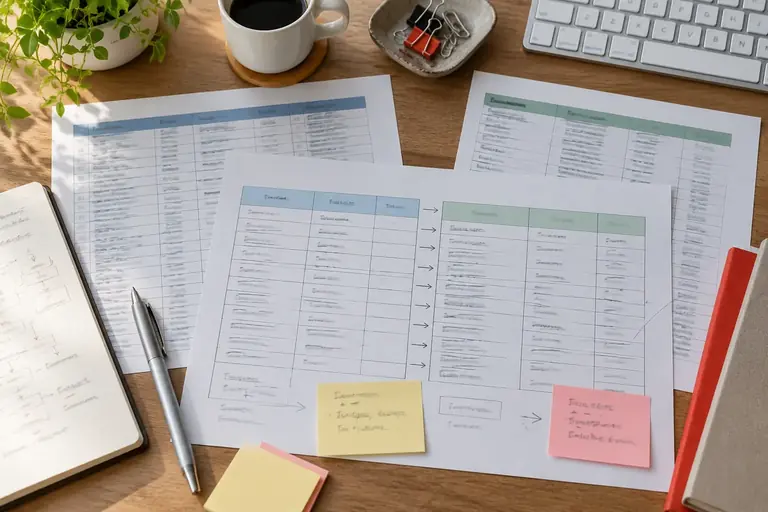
この記事で扱うのは「項目対応表」の作り方と使い方です。項目対応表とは、移行元の列名と移行先の列名を一対一または一対多で結びつけた管理表のことです。この表を先に作っておくと、列の順序変更・列名の書き換え・データ整形の判断をひとつの場所で管理できます。
最初の答えを先に言います。元と先の列が対応していない原因は大きく三つあります。①列名の表記が違う(「氏名」と「fullname」など)、②列の並び順が違う、③元にはあって先にはない列・先にはあって元にはない列、です。この三つを一枚の表で整理してから変換作業を始めると、見落としと手戻りが減ります。
項目対応表に書く六つの列
対応表自体はスプレッドシートで作ります。最低限あると便利な列は次の六つです。
表は横にスクロールできます
| 列名 | 内容 |
|---|---|
| 元の列名 | 移行元CSVのヘッダー行そのままの文字列 |
| 先の列名 | 移行先システムが要求する列名 |
| データ型 | 文字列・数値・日付など |
| 変換ルール | 整形が必要な場合の手順(「YYYY/MM/DD → YYYY-MM-DD」など) |
| 必須 / 任意 | 移行先での必須可否 |
| 備考 | 判断した理由・保留の理由など |
「必須 / 任意」は移行先の仕様書やヘルプで確認してから記入します。断定できない項目は「要確認」と書いておき、空欄にしないことが大切です。
三つのパターンとその扱い
パターン① 列名だけが違う
元の列「担当者名」が先の列「staff_name」に対応するケースです。データの中身は変えなくてよく、列名だけ書き換えます。CSVをテキストエディタやスプレッドシートで開き、ヘッダー行の文字列を置換します。
作業前に必ずファイルをコピーして別名で保存してください。元のCSVは変更しないまま残すことが基本です。
パターン② 元の一列を先の複数列に分割する
「氏名」一列に「田中 太郎」と入っていて、先のシステムが「姓」「名」を別列で要求するパターンです。スペースで分割できる場合はスプレッドシートの関数で対応できます(架空の例です)。
Excelの場合:
=LEFT(A2, FIND(" ", A2)-1)   ← 姓
=MID(A2, FIND(" ", A2)+1, LEN(A2))   ← 名
Googleスプレッドシートも同じ書き方で動きます。ただし「スペースなし」「全角スペース」「二重スペース」などの例外が混在しやすい列なので、変換後にフィルターをかけて空欄になった行がないか確かめます。
迷いやすい例外として、ミドルネームや屋号が入り混じっている場合があります。こうした行は関数で自動処理せず、手作業で修正する行として対応表の備考欄に「要目視確認」と記録しておきます。
パターン③ 対応する列が存在しない
元にはあるが先には不要な列、先には必要だが元にはない列、の二種類があります。
元にあって先にはない列:削除して問題ないか確認します。後から参照が必要になる可能性がある場合は、移行に使うCSVからは除外しつつ、元データは別ファイルで保管します。
先に必要だが元にはない列:固定値を一律で入れるか、別の列から派生させるか、移行後に手入力するか、三択で判断します。判断できない場合は移行先の担当者や仕様書で確認してから動きます。対応表の「変換ルール」欄に「固定値:未設定」「移行後に手入力」などを書いておくと引継ぎが楽になります。
対応表を作る手順
- 移行元CSVのヘッダー行を対応表の「元の列名」列にコピーする。
- 移行先システムの仕様書・サンプルCSV・ヘルプから必要列の一覧を取得し、「先の列名」列に書く。
- 名前や内容が同じ列を線で結ぶように対応付ける。
- 対応しない列を洗い出し、各行の「備考」欄に判断を記録する。
- データ型・変換ルール・必須可否を埋める。
- 対応表をレビューする。一人で作った場合は別の日に見直すだけでも見落としに気づきやすくなります。
対応表が完成したら、実際の変換作業は元ファイルのコピーに対して行います。変換後のCSVを本番インポートする前に、行数・必須列の空欄・データ型の異常を確認する手順を必ず入れてください。
失敗しやすい点
列名の文字コードと全半角:移行先システムが半角英数の列名しか受け付けない場合があります。ヘッダー行に全角文字が混じるとエラーになることがあるため、仕様書で確認します。
日付と数値のフォーマット:「2026/10/21」と「2026-10-21」はシステムによって解釈が異なります。対応表の「変換ルール」欄に変換前後の形式を両方書いておきます。
列の数が一致していない行:CSVはヘッダーと各行の列数が一致している前提ですが、入力ミスでカンマが増減している行があると取り込みエラーになります。変換後に列数チェックをかけることを手順に含めておきます。
個人情報を含むCSVの取り扱い:氏名・住所・連絡先などが含まれる場合は、外部のWebサービスや生成AIツールにそのまま貼り付けないよう注意が必要です。データを扱う範囲は組織のルールに従って確認してください。
複数担当者で作業するときの管理
対応表はチーム内の共有ドライブに置き、「確定」「要確認」「保留」のステータス列を加えます。誰がいつ判断したかを備考欄に短く残しておくと、後から理由を問われたときに対応できます。
移行を複数回に分けて行う場合(本番前にテスト移行を行うなど)は、対応表にテスト移行の結果列を追加し、エラーになった列・修正した変換ルールを記録します。対応表自体がバージョン管理の役割を果たします。
次の行動
まず移行元CSVのヘッダー行と移行先の必要列一覧を並べて、この記事の六列を持つ対応表を一枚作ってください。対応表が完成したら、実際の変換は元ファイルのコピーに対して行い、本番インポートの前に行数と必須列の空欄を確認する手順を組み込みます。判断できない列は空欄にせず「要確認」と書いて次の確認先に渡してください。
この記事の本文はAI(Claude)が執筆しました。画面の表示や操作名は、アプリの版や設定によって異なります。実際の操作の前に元のファイルを複製し、公式のヘルプで最新の情報を確認してください。