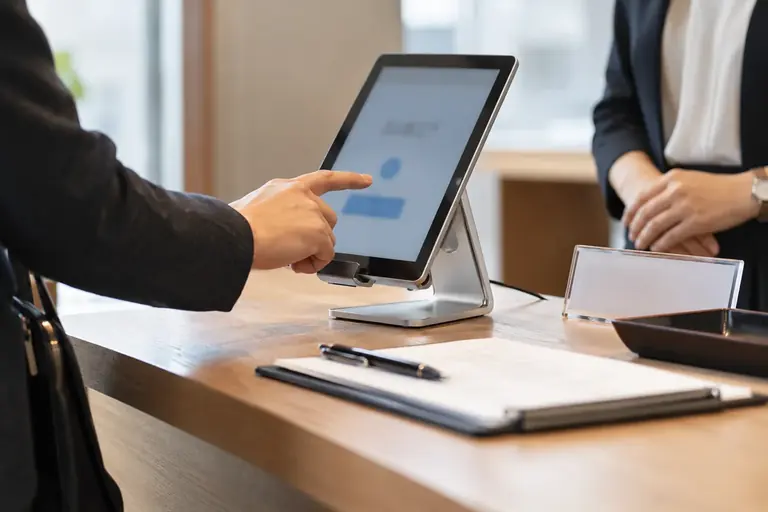
受付に人を常駐させられない、紙の名簿や記帳帳を整理する手間を減らしたい、そういった状況でタブレットを受付に置くことを検討するチームは少なくありません。ただ「タブレットを置けば受付ができる」とは言い切れず、何をどこまで任せられるかを事前に整理しておかないと、当日に動かない・来訪者が戸惑うといった問題が起きます。
この記事では、タブレットを受付窓口として使う場面を想定し、「できること・できないこと」の判断基準と、運用を始める前に用意しておく設定・書類・ルールを順に説明します。受付システムの特定サービスを推薦する記事ではなく、どのサービスや方法を選ぶにしても共通して必要な準備の考え方を扱います。
タブレット受付で何ができるか
タブレットを受付に置いて実現できることは、大きく三つに分けられます。
来訪者の入力・記録:来訪者が自分で氏名・所属・訪問先・来訪目的などを画面に入力し、その情報がシステムやスプレッドシートに記録されます。紙の記帳帳に代わる機能です。
通知・呼び出し:入力完了を担当者にメールやチャットで通知する機能を組み込めます。受付スタッフがいなくても「○○様がお見えです」と担当者に伝わります。
印刷・発行:来訪バッジ(訪問者シール)をその場で印刷できる構成にすることもできます。ただしプリンターとの接続設定が別途必要で、画面の表示は版や設定により異なります。
一方、タブレット受付が苦手な場面もあります。身分証の目視確認、鍵の受け渡し、複雑な案内、急なイレギュラー対応などは、タブレットだけでは完結しません。「タブレットで受け付けて、人が対応する」という役割分担を最初に決めておくことが大切です。
使う手段の選び方
タブレット受付の構成は主に三種類あります。
表は横にスクロールできます
| 構成 | 概要 | 向いている場面 |
|---|---|---|
| 受付専用クラウドサービス | 来訪者管理に特化したSaaSを契約して使う | 来訪者が多い、通知機能を使いたい |
| スプレッドシート+フォーム | GoogleフォームやMicrosoft Formsで入力し、シートに蓄積 | 費用をかけずに始めたい、小規模 |
| 予約管理ツールの受付機能 | 予約を済ませた来訪者がQRコードなどでチェックイン | 予約制のイベント・診察・面談 |
受付専用サービスは機能が充実している反面、月額費用が発生します。料金・無料枠の上限はサービスにより異なりますので、公式のページで確認してください。
フォーム+スプレッドシートの構成はコストを抑えやすく、既存のGoogleワークスペースやMicrosoft 365の契約範囲内で動かせることが多いです。ただし来訪通知の自動化には別途スクリプトや連携サービスが必要になります。
どの構成を選ぶ場合も、個人情報(氏名・所属・連絡先など)を扱うことになります。入力されたデータをどのサービスに保存するかを確認し、組織の情報管理ルールに照らして問題ないかを担当部署に確認してから運用を始めてください。
当日の運用を安定させる設定と配置
タブレット本体の設定
来訪者が操作するタブレットは、受付フォーム以外の画面に迷い込まないよう制限をかけておくと安心です。iOSの「アクセスガイド」、AndroidやiPad OSの「キオスクモード」(MDMツールや一部の受付サービスで設定可能)を使うと、指定したアプリや画面だけを表示できます。機能名や設定場所はOSの版や使うツールにより異なりますので、公式のヘルプを参照してください。
具体的に確認しておく項目は次のとおりです。
- 画面のタイムアウトを長めに設定する(来訪者が途中で画面が消えて困らないよう)
- 受付フォーム以外のアプリを起動できないよう制限する
- Wi-Fiが切断されたときにどう表示されるか確認する
- バッテリー切れを防ぐため常時充電できる位置に設置する
スタンドと設置場所
タブレットは固定スタンドに取り付け、来訪者が操作しやすい高さに調整します。立ったまま操作する場合は90〜110cm程度の高さが使いやすいとされますが、来訪者層(車椅子の方が多い場所など)に合わせて調整してください。画面の向きは来訪者側に向け、スタッフが後ろから操作内容を覗けない角度にすることで、入力者のプライバシーにも配慮できます。
入力項目の絞り込み
フォームの入力項目が多いと来訪者が途中で止まります。受付に必要な最低限の項目だけにしぼることが、運用を安定させる一番の近道です。
架空の例です:ある小規模オフィスの来訪フォームで、当初「氏名・所属・訪問先担当者・来訪目的・連絡先電話番号・車のナンバー・体温確認チェック」の7項目を設けたところ、来訪者が途中でやめてしまうケースが続きました。「氏名・所属・訪問先担当者」の3項目に絞ったところ、入力が最後まで完了するケースが増えたという例があります(ただしこれは架空の例であり、実測値ではありません)。
どの項目が「受付に必要か」「後で別経路で取れるか」を整理し、フォームをシンプルに保つことを優先してください。
迷いやすい例外への対応
タブレット操作が難しい来訪者への対応
高齢の来訪者、スマートフォンやタブレットに不慣れな方が来た場合、タブレット受付だけでは対応できません。「操作が難しい場合はこちらへ」と案内する紙を添えておく、インターホンや呼び出しボタンを並べておくなど、人が出てこられる経路を必ず残してください。タブレット受付は「補助する仕組み」であり、「人の対応を完全に代替する仕組み」ではないと位置づけることが重要です。
ネットワーク障害時
フォームがクラウドにデータを送れない状態になると、来訪者の入力が保存されません。予備として紙の記帳用紙をすぐ取り出せる場所に用意しておき、タブレットが使えない状況でも受付が止まらないようにしておきます。
複数の来訪者が同時に来た場合
タブレットが1台だと、複数の来訪者が同時に来たときに待ちが発生します。来訪者が多い時間帯が読めている場合は2台体制にするか、受付時間の分散(予約制の導入)を検討してください。
運用開始前に確認するチェックリスト
実際に運用を始める前に、次の点を確認してください。項目ごとに「OK・NG・確認中」を記入する形で使うと、準備漏れを防げます。
- [ ] 入力フォームの項目と文言を関係者で確認した
- [ ] 個人情報の保存先と取り扱いルールを担当部署に確認した
- [ ] タブレットの画面制限(アクセスガイドやキオスク設定)を確認した
- [ ] Wi-Fi切断・バッテリー切れ時の挙動を確認した
- [ ] 担当者への通知が正常に届くか、テストした
- [ ] 操作が難しい来訪者への代替手段(紙・呼び出し手段)を用意した
- [ ] 紙の予備記帳用紙を手元に置いた
- [ ] タブレットの設置高さ・角度を実際に立って確認した
運用を始める前に、社内の誰か数名に来訪者役として試してもらい、入力から通知・記録の確認まで一通り流すテストをしておくと、当日の問題を減らせます。
次の行動
まず使う構成(受付専用サービス、フォーム+スプレッドシート、予約ツールの受付機能のいずれか)を関係者と確認し、個人情報の保存先を担当部署に照会してください。構成が決まったら、入力項目を3〜5項目にしぼった試作フォームを作り、社内で一度テストしてみることを最初の一歩にしてください。テストが通れば、上記のチェックリストを埋めながら設置準備を進めます。
この記事の本文はAI(Claude)が執筆しました。画面の表示や操作名は、アプリの版や設定によって異なります。実際の操作の前に元のファイルを複製し、公式のヘルプで最新の情報を確認してください。