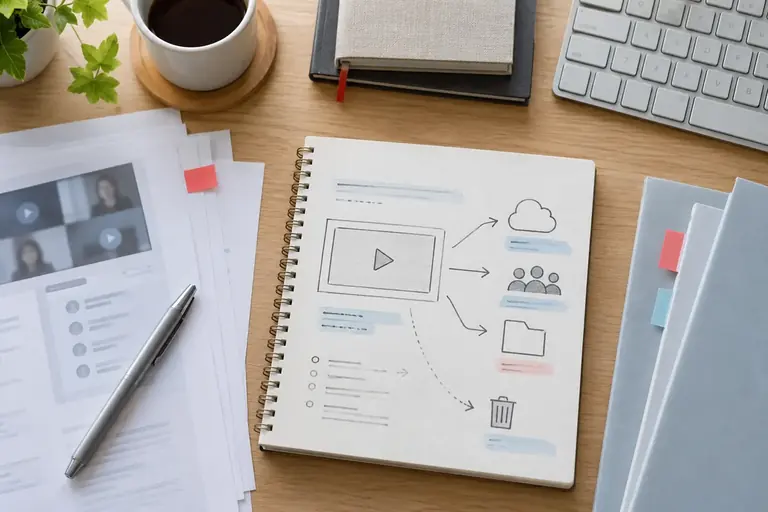
Teams会議を録画したあと、「どこに保存されているのか」「誰が見られるのか」がわからず、共有しようとして迷った経験はないでしょうか。録画ファイルの保存先はTeamsの設定やライセンス、会議の種類によって変わるため、「送った相手が見られない」「削除したつもりが残っていた」といったトラブルが起きやすい箇所です。
この記事では、録画の保存先がどう決まるか、共有範囲をどう確認・変更するか、そして削除や期限切れに関わる注意点を順に説明します。最初に結論を示すと、現在のTeamsでは録画はOneDriveまたはSharePointに保存され、会議チャットのリンクから権限設定を変更できます。画面の表示は版や設定により異なりますので、手順の名称は公式ヘルプで確認してください。
録画がどこに保存されるかを確認する
録画ファイルの保存先は、会議の種類によって異なります。
個人チャットやアドホック通話の録画は、録画を開始した人のOneDriveの「Recordings」フォルダに保存されます。チャネル会議の録画は、そのチャネルが属するSharePointサイトの「Recordings」フォルダに保存されます。どちらに入るかは会議を始めた場所で決まるため、録画後に「チャットにリンクが出ているか」「チャネルのファイルタブに現れるか」を確認することが最初の手がかりになります。
以前はMicrosoft Streamに保存される構成が使われていましたが、現在はOneDrive/SharePoint保存に移行しています。古い録画が別の場所にある場合があるため、過去の録画を探すときは組織のIT管理者にも確認することをおすすめします。
保存先を素早く確認する最も確実な方法は、会議終了後に会議チャット(またはチャネルの投稿)に自動で届く録画リンクを開き、ブラウザのアドレスバーを見ることです。URLに「sharepoint.com」が含まれていればSharePoint、「my.sharepoint.com」や「onedrive.live.com」系であればOneDriveです。
共有範囲の初期設定を把握する
録画が保存されると、会議の参加者には自動でリンクが届きますが、「誰がそのリンクを開けるか」は権限設定によります。
チャネル会議の録画はSharePointに保存されるため、そのチャネルのメンバー全員が原則として閲覧できます。一方、個人チャットやアドホック会議の録画はOneDriveに保存され、初期状態では録画開始者と会議の参加者(同じ組織内)に閲覧権限が付与されます。
注意が必要なのは組織外のゲスト参加者です。ゲストが会議に参加していた場合でも、録画ファイルへのアクセス権は自動では付与されないケースがあります。外部の相手に録画を見せたいときは、権限を個別に設定する必要があります。
また、会議に途中参加した社内のメンバーが録画を見られないと報告することがあります。これは会議チャットに招待されていない、またはアクセス権が付与されていないために起きます。リンクを開こうとして「アクセス権がありません」と表示された場合は、録画の所有者(開始者)が権限を追加することで解決できます。
共有範囲を変更する手順
共有範囲を変更するには、録画ファイルそのものの権限設定を変更します。Teamsのチャット上のリンクを操作するのではなく、OneDriveまたはSharePointのファイルに対して行う作業です。
OneDriveの録画の権限を変更する手順(概要)
- Teams会議チャットに届いたリンクを開きます。
- ブラウザでファイルが開いたら、OneDriveまたはSharePointの画面に移動します。
- ファイルを選択し、「共有」または「アクセス許可の管理」を開きます。
- 追加したい相手のメールアドレスを入力し、「閲覧のみ」か「編集可」かを選んで送信します。
外部の相手(組織外)に共有する場合、組織のポリシーによっては外部共有が制限されていることがあります。「リンクを知っている全員」「組織内のみ」「特定のユーザーのみ」といった選択肢の中から、制限に合うものを選んでください。外部共有の可否は組織の管理者が設定するものであるため、個人での変更が許可されていない場合は管理者に相談してください。
架空の例です。 事務担当のAさんが外部業者Bさんとの打合せを録画しました。会議チャットのリンクを送っても「アクセスできない」とBさんから連絡が来ました。AさんがOneDriveを確認すると、共有設定が「組織内のみ」になっていました。そこで「特定のユーザー」にBさんのメールアドレスを追加し、閲覧権限を付与したところ、Bさんが録画を開けるようになりました。迷いやすい例外として、Bさんが所属する会社のメールアドレスが組織のブロックリストに入っていた場合は、この手順だけでは解決できず、管理者への確認が必要です。
削除と保存期限の考え方
録画ファイルはOneDriveまたはSharePointの容量を消費します。組織のポリシーによっては自動削除の期限(有効期限)が設定されていることがあり、一定日数が過ぎると録画が消える場合があります。
有効期限が設定されている場合、会議チャットのリンクに「〇日後に削除されます」という通知が表示されることがあります。期限を延長したいときは、ファイルのプロパティから有効期限を変更するか、管理者に設定を確認してください。
削除については次の点を整理しておくことをおすすめします。
- OneDriveの録画は所有者(録画開始者)が削除できます。削除するとすべての参加者がアクセスできなくなります。
- SharePointのチャネル録画は、チャネルのメンバーのうち権限を持つ人が削除できます。
- 削除してしまった場合、OneDriveやSharePointのごみ箱に一定期間残ることがありますが、期間は組織の設定によります。
- 保存が必要な録画は、期限やごみ箱の設定を待たず、ローカルにダウンロードして別途保管することも選択肢のひとつです。
個人情報や機密情報が含まれる録画をダウンロードして外部で保管する場合は、社内の情報管理規定に照らして判断してください。
よくある「見られない」トラブルの確認リスト
録画リンクを送ったのに相手が開けない場合、次の順で確認すると原因を特定しやすくなります。
- 相手が組織内か組織外かを確認する。組織外の場合は権限の追加が必要なことが多い。
- 共有設定が「組織内のみ」になっていないかをOneDrive/SharePointで確認する。
- 組織の外部共有ポリシーで制限されていないかを確認する。制限がある場合は管理者に問い合わせる。
- 録画ファイルが有効期限切れや削除済みになっていないかをOneDrive/SharePointで確認する。
- 録画の所有者(開始者)が退職・異動していないか確認する。所有者のOneDriveが無効化されると録画も見られなくなることがあるため、該当する場合は管理者が対応します。
同じリンクを送っても「Aさんは開けるがBさんは開けない」という場合は、個別の権限設定の問題です。OneDriveまたはSharePointでBさんのアクセス権を個別に追加してください。
次の行動
まず、直近の会議録画のリンクをブラウザで開き、URLの内容から保存先(OneDriveかSharePoint)を確認してください。続けて、共有したい相手が組織内か組織外かを整理し、必要であればファイルの「共有」設定を開いて権限を調整してください。有効期限が設定されている組織では、重要な録画は期限前にダウンロード保管の要否を判断しておくと安心です。
参考資料
この記事の本文はAI(Claude)が執筆しました。画面の表示や操作名は、アプリの版や設定によって異なります。実際の操作の前に元のファイルを複製し、公式のヘルプで最新の情報を確認してください。