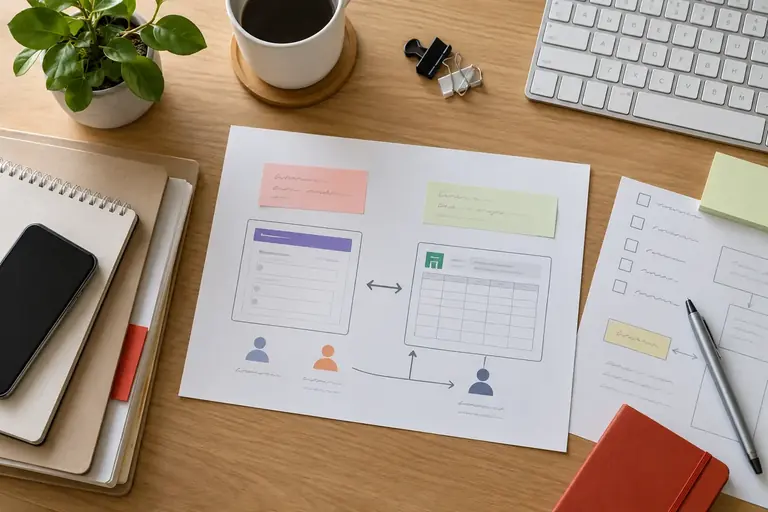
担当者が変わるときに「フォームの回答がどこにあるか分からない」「引継いだのに回答を見られない」という問題が起きやすいのは、Googleフォームの所有者・編集者の権限と、回答が書き込まれるスプレッドシートが別々の仕組みになっているからです。
フォームを渡しても、そこに紐づくスプレッドシートを渡さなければ、新しい担当者は回答を参照できません。逆に言えば、二つをセットで引き継ぐ手順を踏めば、回答は安全に次の担当者へ移せます。この記事では、所有者とシートの関係を整理したうえで、引継ぎの具体的な手順と判断が必要な場面を示します。
フォームと回答シートがそれぞれ「独立したファイル」である理由
Googleフォームで「回答をスプレッドシートに記録する」設定を有効にすると、Googleドライブに新しいスプレッドシートが作成されます。このスプレッドシートはフォームとは別のファイルとしてドライブに存在します。フォームとシートは内部的に紐づいていますが、権限は独立して管理されます。
つまり、フォームを共有しても、スプレッドシートへのアクセスは自動では付きません。フォームの編集者が「回答」タブで内容を見ることはできますが、スプレッドシートを開いたり、過去の回答を絞り込んだり、別のシートにコピーしたりするためには、スプレッドシート側にも権限が必要です。
この構造を知らずに「フォームのリンクを渡した」だけで引継ぎを終えると、新担当者はフォームを編集できても回答の蓄積データにアクセスできない、という状態になります。
引継ぎ前に確認する三つの関係
引継ぎを始める前に、次の三点を確認してください。画面の表示は版や設定により異なります。
① フォームの所有者は誰か フォームを開き、右上のメニューから「共有」または「オーナーを移行」へ進んで確認します。所有者(オーナー)は一人だけです。担当者の個人アカウントがオーナーになっている場合、その人が退職・転属すると、アカウントが停止されたあとにフォームへのアクセスが失われる可能性があります。詳しくは組織のGoogleワークスペース管理者に確認してください。
② 回答シートはどこにあるか フォームの「回答」タブにある「スプレッドシートにリンク」アイコン(または「スプレッドシートを開く」ボタン)でシートを開きます。シートのURLとドライブ内の場所を確認して、引継ぎメモに記録してください。フォームとシートが同一フォルダに入っていない場合もあります。
③ シートの所有者は誰か スプレッドシートを開き、「共有」から所有者を確認します。フォームとシートの所有者が別人になっているケースもあります。どちらも同じ人にそろえるか、チーム共有ドライブへ移動させると管理しやすくなります。
引継ぎの手順(フォームとシートをセットで渡す)
作業の前に、フォームとスプレッドシートをそれぞれ別名でコピーして手元に残してください。コピーを取っておけば、操作ミスがあっても元の状態に戻せます。
所有者を移行する場合
- フォームを開き、「その他のオプション(⋮)」→「オーナーを移行」を選びます(公式のヘルプで操作名と手順を確認してください)。
- 新担当者のGoogleアカウントを指定して移行リクエストを送ります。
- 新担当者がリクエストを承認すると所有者が変わります。
- 続けてスプレッドシートも同じ手順でオーナーを移行します。フォームだけ移行してシートを忘れるケースが多いため、必ずセットで行ってください。
編集者として追加する場合(所有者は変えない)
所有者はそのままにして、新担当者を編集者に追加する方法です。担当者が増えるとき、あるいはオーナー移行が組織のポリシーで制限されているときに使います。
- フォームの「共有(鉛筆アイコン)」から新担当者を「編集者」として追加します。
- スプレッドシートの「共有」からも同じアカウントを「編集者」として追加します。
この方法では、旧担当者が引き続きオーナーとして残るため、アカウントの状態に注意が必要です。
回答シートが見つからない・紐づいていないときの対処
フォームの「回答」タブに「スプレッドシートにリンク」するボタンが表示されている場合は、まだシートが作成されていません。新たにシートを作成するか、既存のシートに連携するかを選べます。
既存のシートに連携する場合は、連携先のシートに「フォームの回答 1」という名前のシートが自動的に追加されます。それ以降の回答はそのシートに記録されますが、連携前の回答は別シートに残ります。引継ぎのタイミングで回答の蓄積状況を一度整理してから連携し直すと、後からデータをたどりやすくなります。
シートが削除されていた場合、フォームの「回答」タブでは引き続き回答の件数と内容を確認できます。ここからCSVでエクスポートしてデータを保全したうえで、新しいシートを作成して連携します。
(架空の例です)月例の受付フォームを引き継いだAさんが、フォームの編集権限だけ受け取った状況を考えます。Aさんはフォームを編集できますが、スプレッドシートはBさん(旧担当)のマイドライブにあり、Aさんは開けません。この場合は、BさんがAさんをスプレッドシートの編集者に追加するか、スプレッドシートのオーナーをAさんに移行する必要があります。もしBさんがすでに離任してアカウントが停止されている場合は、Googleワークスペースの管理者にオーナー移行を依頼してください。管理者コンソールからオーナーを変更できる場合があります(管理者権限の範囲や手順は公式ドキュメントで確認してください)。
共有ドライブへ移動させると管理しやすい場面
Googleワークスペースの組織アカウントを使っている場合、フォームとスプレッドシートを個人のマイドライブではなく共有ドライブ(チームドライブ)に置くと、オーナーがドライブ自体になるため、担当者が変わってもアクセス権の引継ぎ作業を省きやすくなります。
ただし、マイドライブから共有ドライブへファイルを移動すると、以前の共有設定や通知設定が変わることがあります。移動前に現在の共有状態をメモし、関係者に事前に連絡してから行ってください。共有ドライブが使えるかどうかはプランや管理者の設定によるため、組織の管理者に確認してください。
また、フォームとスプレッドシートを同じフォルダにまとめておくと、後任者がどのシートがどのフォームに対応するかをファイル名や場所で判断しやすくなります。ファイル名に用途と作成年月を入れておく(例:「受付フォーム_2026年度」「受付回答シート_2026年度」)と引継ぎ文書を読まなくてもひもづきが分かります。
次の行動
まずフォームの「回答」タブから紐づいているスプレッドシートを開き、そのオーナーと共有状況を確認してください。フォームとシートの両方に新担当者の権限を追加したうえで、実際にそのアカウントで回答を開けるかを確認してから引継ぎを完了させてください。組織アカウントでオーナー移行ができない場合は、Googleワークスペースの管理者に相談してください。
参考資料
この記事の本文はAI(Claude)が執筆しました。画面の表示や操作名は、アプリの版や設定によって異なります。実際の操作の前に元のファイルを複製し、公式のヘルプで最新の情報を確認してください。