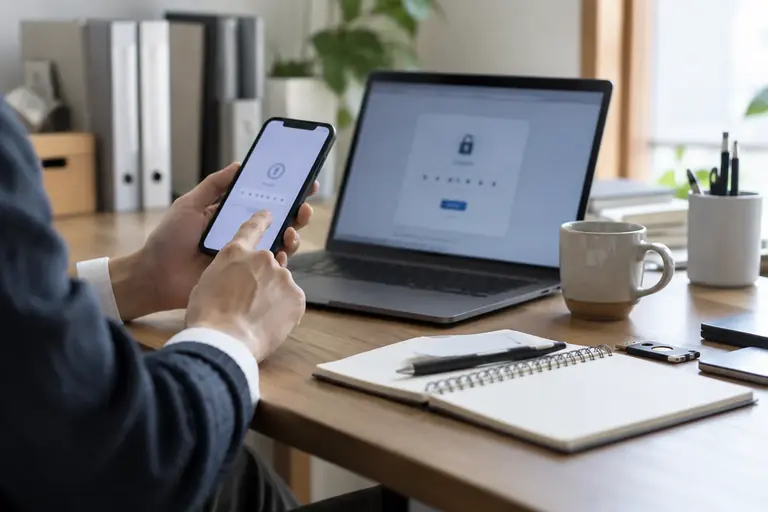
二段階認証を設定するときは、担当者の交代や端末の紛失でログインできなくなる場合にも備えます。認証コードの受取先だけでなく、個別アカウントへの権限付与と、サービスが提供する復旧方法を合わせて整理しましょう。
この記事では、二段階認証の設定手順そのものより、チームで運用するうえで押さえておく判断基準と、引継ぎで詰まりやすいポイントを中心に扱います。設定の画面操作はサービスや版によって異なるため、この記事では操作の流れと考え方を示し、詳細は各サービスの公式ヘルプで確認してください。
設定前に「そのサービスが提供する復旧方法」と「担当交代時の権限変更手順」を用意します。バックアップコードを発行するサービスでは、その安全な保管も必要です。コードを提供しないサービスでは、予備の認証要素や管理者による復旧など、公式に案内された方法を確認してください。
二段階認証とは何か、なぜ必要か
二段階認証は認証を二つの段階で行う方式です。一方、二要素認証(2FA:Two-Factor Authentication)は、知識・所持・生体という異なる種類の要素を二つ使います。二段階なら必ず二要素というわけではありません。パスワードに加えて所持する認証器などを使う多要素認証は、パスワード漏えい時の対策になりますが、すべての不正アクセスを防ぐ保証ではありません。
個人情報を扱うアカウント、たとえば申込者の連絡先が入ったスプレッドシート、予約管理システム、メーリングリストの管理画面などは、不正アクセスが発生すると本人への連絡義務が生じる場合があります。個人情報保護に関する一般的な考え方では、アクセス制御は組織として取り組む基本的な安全管理措置の一つとされています。個別の義務や対応方法は専門家や公式情報で確認してください。
事務担当者として「設定しておけばよかった」と後悔するのは、不正ログインが起きたときです。設定に要する時間や条件はサービスによって異なります。引継ぎも含めて準備してから進めます。
認証方法の種類と選び方
二段階認証には主にいくつかの方式があります。チームの状況に合わせて選ぶことが大切です。
表は横にスクロールできます
| 方式 | 確認すること | 担当交代時の注意 |
|---|---|---|
| SMS認証 | 対応サービス・登録できる番号 | 組織で管理するアカウントの番号変更手順を確認する |
| 認証アプリ | 同期・移行・再登録の方法 | 端末変更と他人への権限移譲を区別する |
| メール認証 | 対応可否とメール側の保護 | 利便性だけを理由に認証を弱めない |
| ハードウェアキー | 接続方式・登録方法・予備キーの扱い | キーを渡すだけで引継ぎ完了とせず、登録やPIN等を確認する |
業務では、各担当者の個別アカウントに権限を付け、交代時は権限を移す方法を優先します。本人用の認証要素を後任に渡す運用は避けます。サービスの規約上も許された共用アカウントが避けられない場合は、組織で管理する認証・復旧の手段を決めます。
架空の例として、共用アカウントのSMS認証を前任者の個人番号に登録したままにし、後任がコードを受け取れなくなる場面が考えられます。後任の個別アカウントへ権限を移すか、共用が避けられない場合に限り、公式の手順で組織管理の認証方法へ変更します。
設定前に確認しておくこと
設定を始める前に、以下の点を確認してください。作業に入ってから戻れなくなるケースを防ぐためです。
1. バックアップ手段が用意できるか確認する
バックアップコード・回復コードが提供されるかはサービスや設定によって異なります。発行できる場合は安全な保管先を決めます。例えばGoogleのバックアップコードは本人のログイン用で、他人と共有しないよう案内されています。チームの引継ぎはコードの受渡しを前提にせず、管理者の権限移譲・復旧機能を確認してください。
2. 元のログイン手段を確保してから設定する
設定の途中でエラーが出た場合に備えて、設定前の状態でログインできることを確認してから作業を始めます。可能であれば、別のブラウザや別の端末でセッションを維持したまま設定を進めると安全です。
3. 設定後のテストを計画する
設定が終わったら、元の有効なセッションと復旧方法を確保したうえで、別のログイン画面などで二段階認証が正しく動作するか確認します。「設定できた」と「実際にログインできた」は別のことです。
設定の流れ(共通の考え方)
サービスごとに画面の表示や手順は異なります。以下は多くのサービスに共通する流れです。画面の表示は版や設定により異なります。
- アカウント設定のセキュリティ項目を開く 多くのサービスでは「セキュリティ」「ログインと認証」「アカウント設定」などのメニューに二段階認証の設定があります。
- 認証方法を選ぶ 前述の表を参考に、チームの運用に合った方式を選びます。
- 提供される予備の認証・復旧手段を確保する バックアップコードがある場合は、公式案内に従いアクセスを制限した保管先へ保存します。通常の共有フォルダやチャットに平文で置かず、不要な一時ファイルを残さないようにします。
- 設定を完了させ、動作を確認する 既存セッションと復旧方法を確保したまま、公式手順に沿って新しいログインを試します。
- 引継ぎ手順書に記録する 何を設定し、バックアップコードをどこに保管したかを引継ぎ資料に書き加えます。
引継ぎで詰まりやすいポイントと対処
認証アプリを使っている場合の機種変更・退職
端末の機種変更では、使っている認証アプリの同期・移行手順を確認します。例えばGoogle認証システムはアカウント同期か、旧端末からの手動移行を案内しています。バックアップコードはログインの代替手段であり、それ自体が認証アプリの移行データではありません。
退職・担当交代は同じ本人の機種変更とは区別し、後任の個別アカウントへ必要な権限を移します。共用が避けられないサービスでは、管理者・公式サポートの案内で認証要素と復旧先を変更します。旧端末を返却・初期化する前に確認を済ませると、復旧手続きが必要になる事態を減らせます。
SMSに個人の携帯番号を登録してしまっていた場合
担当者がまだ対応できるうちに、個別アカウントへの権限移譲、または共用アカウントの認証方法変更を、サービスの公式手順で進めます。SMSからメールへ変更できるとは限りません。現在の認証手段が使えない場合は、本人用の予備認証・管理者・公式サポートなど、そのサービスが用意する復旧方法を確認します。
バックアップコードを使い果たしてしまった場合
例えばGoogleでは各バックアップコードは1回限りで、新しいセットを作ると古いセットが無効になります。保管記録も更新してください。他サービスでも同じ仕様とは限らないため、再発行の条件を公式ヘルプで確認します。
引継ぎ手順書に書いておく項目
二段階認証を設定したアカウントは、以下の情報を引継ぎ手順書に記録しておきます。個人情報が含まれる記録は、参照できる人を限定して保管してください。
- アカウントのサービス名とログインID
- 二段階認証の方式(SMS/認証アプリ/メールなど)
- 登録している電話番号またはメールアドレス(共用のものか個人のものか)
- バックアップコードの保管場所(ファイルパスや金庫の場所など)
- 設定した日付と設定者
- 次の担当者が引継ぎ時にすること(アプリの移行手順など)
記録は手順を探すための案内に使います。一般の引継ぎ資料にはコードそのものや秘密情報を記載せず、参照できる人を限定した保管先を示します。
次の行動
まず現在チームで使っているアカウントのうち、二段階認証を設定しているものを一覧にしてください。それぞれについて「バックアップコードの保管場所が明記されているか」「認証が担当者個人の端末や番号に依存していないか」を確認します。問題があるアカウントは、担当者が在籍しているうちに設定を見直してください。現在の認証が使えなくなった場合も復旧手段が用意されていることはありますが、手続きや待ち時間が発生し得るため、事前に確認しておきます。
参考資料
- IPA:不正ログイン対策特集ページ · www.ipa.go.jp 参照日 2026-10-23
- Google:バックアップ コードを使用してログインする · support.google.com 参照日 2026-10-23
- Google:Google 認証システムで確認コードを取得する · support.google.com 参照日 2026-10-23
- 個人情報保護委員会:個人情報保護法ガイドライン(通則編) · www.ppc.go.jp 参照日 2026-10-23
この記事の本文はAI(Claude)が執筆しました。画面の表示や操作名は、アプリの版や設定によって異なります。実際の操作の前に元のファイルを複製し、公式のヘルプで最新の情報を確認してください。