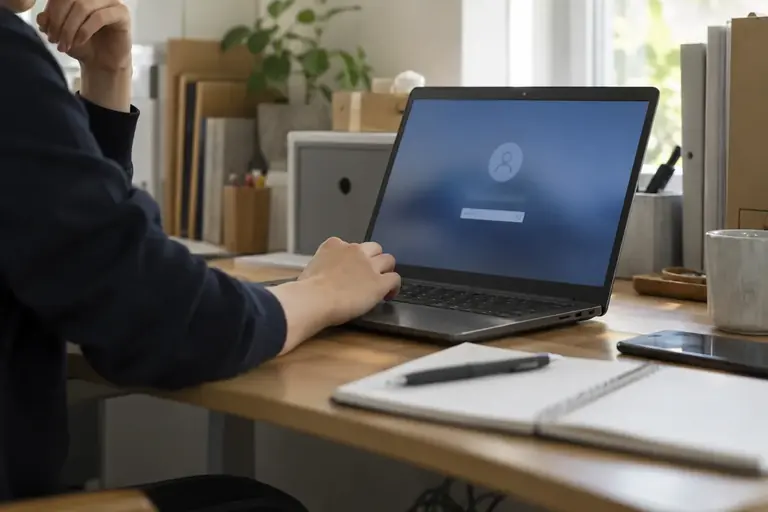
Windowsにサインインしようとしたら、パスワードが思い出せない。そういうとき、まず確認したいのは「ローカルアカウント」と「Microsoftアカウント」のどちらを使っているかです。この二つは回復の手順がまったく異なり、間違った方法を試し続けると時間を無駄にするだけでなく、アカウントがロックされることもあります。
この記事では、どちらのアカウントかを判断する方法から始め、それぞれの回復手順と、手順が通らない場合の次の選択肢を順に説明します。個人情報の扱いや、回復に失敗したときの影響についても、作業前に押さえておくべき点を整理します。
画面の表示はWindowsの版や設定により異なります。操作名は一般的な呼び名を使いますが、実際の画面と多少異なる場合があります。
まずアカウントの種類を確かめる
ロック画面やサインイン画面に表示されているユーザー名のすぐ下を見てください。「@outlook.com」「@hotmail.com」「@live.jp」などのメールアドレスが表示されていればMicrosoftアカウントです。名前だけで、メールアドレスの表示がなければローカルアカウントの可能性が高いです。
別のパソコンやスマートフォンから、そのメールアドレスにサインインできるか試すことでも確認できます。Microsoftアカウントはメールや OneDrive など複数のサービスと連携しているため、パスワードを変更するとそれらすべてに影響します。作業前にこの点を認識しておいてください。
Microsoftアカウントのパスワードを忘れたとき
Microsoftアカウントのパスワード回復は、ブラウザーからオンラインで行います。スマートフォンや別のパソコンがあれば、Windowsにサインインできない状態でも作業できます。
手順の概要
- ブラウザーで Microsoftのアカウント回復ページを開きます(「Microsoft アカウント パスワードをお忘れですか」で検索するか、
account.live.com/password/resetにアクセスします)。 - アカウントに登録されているメールアドレスまたは電話番号を入力します。
- 確認コードの受け取り方法を選びます。登録済みの予備メールアドレスか電話番号のSMSが選択肢に出てきます。
- 届いたコードを入力し、新しいパスワードを設定します。
確認コードが届かない場合・連絡先が使えない場合
登録した電話番号やメールアドレスにアクセスできないときは、「本人確認コード」を使う別の確認手段が案内される場合があります。この手順では、過去にサインインしたことのある国・デバイスや、以前使っていたパスワードの一部など、複数の質問に答えることが求められます。
それでも回復できない場合、Microsoftのサポートに問い合わせる手順になります。組織(会社・学校など)が管理するアカウントの場合は、個人で回復できないことが多いため、社内のシステム管理者に連絡するのが先です。
ローカルアカウントのパスワードを忘れたとき
ローカルアカウントはそのパソコン内だけに存在するアカウントです。回復の方法はWindowsの版と、セットアップ時の設定によって変わります。
秘密の質問が設定されている場合
Windows 10・11でローカルアカウントを作成するとき、任意で「秘密の質問」を3問設定できます。サインイン画面でパスワード入力欄の下に「パスワードを忘れた場合」または類似のリンクが表示される場合は、この機能が使えます。
リンクをクリックすると質問が表示されます。3問すべてに正しく答えると、新しいパスワードを設定する画面に進めます。
秘密の質問が設定されていない場合(Windows 10・11)
秘密の質問を設定しなかった場合、通常の操作だけではパスワードを回復できません。選択肢は以下のいずれかになります。
別の管理者アカウントがある場合
同じパソコンに管理者権限を持つ別のユーザーアカウントがあれば、そのアカウントでサインインし、設定から対象アカウントのパスワードをリセットできます。操作は「設定」→「アカウント」→「他のユーザー」から行います(表示名は版により異なります)。
管理者アカウントが自分一つしかない場合
この場合、外部からの回復ツールが必要になります。一般的には次の選択肢が考えられます。
- Windows回復環境(WinRE)を使う方法:技術的な知識が必要で、手順を誤るとシステムに影響が出ます。個人の判断で行う前に、社内のシステム担当者に相談することを強くおすすめします。
- パソコンをリセットする:「このPCを初期状態に戻す」の機能を使うと、Windowsを再インストールしてサインインできる状態にすることが可能です。ただし、「すべて削除する」を選んだ場合、ローカルに保存したファイルやアプリのデータは失われます。リセット前に、回復の可否とデータの所在(OneDriveやUSBへのバックアップがあるか)を確認してください。
作業前に確認しておくべき点
データの退避:パスワードを忘れた状態ではファイルにアクセスできないことがほとんどです。ただし、OneDriveを使っていた場合はブラウザーからMicrosoftアカウントにサインインしてファイルを取り出せる場合があります。メールやブラウザーのブックマークなど、クラウドに同期されているものとローカルにしかないものを整理しておくと、判断がしやすくなります。
組織管理のアカウントの場合:会社や学校が管理するMicrosoftアカウント(ドメインアカウント)は、個人での回復が制限されています。自分でリセットを試みると、アカウントのロックやセキュリティポリシーへの影響が出ることがあります。必ず社内のシステム担当者またはヘルプデスクを通じて対応してください。
BitLockerが有効な場合:ディスクの暗号化機能BitLockerが有効なパソコンでは、回復操作の途中でBitLockerの回復キーを求められる場合があります。回復キーはMicrosoftアカウントに紐付けて保存されていることが多いですが、組織管理の場合は管理者が保持しています。回復キーが見つからないと、データへのアクセスが完全に失われるリスクがあります。
失敗しやすい点と注意
「ローカルアカウントのリセットツール」を名乗るフリーソフト:インターネットで検索すると、パスワードをリセットできると主張するツールが多数見つかります。出所の不明なツールをシステムに適用することはセキュリティリスクを伴います。業務用パソコンには特に使用しないでください。
試行回数の上限:Microsoftアカウントは連続して誤ったパスワードを入力すると、一時的にサインインがロックされます。見当違いのパスワードを繰り返し入力するよりも、早めに回復手順に切り替えることをおすすめします。
PINとパスワードの混同:Windows 10・11では、サインインにPIN(数字や文字の短いコード)を使っている場合があります。PINはローカルアカウントのパスワードとは別物で、Microsoftアカウントのパスワードとも異なります。サインイン画面に「PINを忘れた場合」のリンクが出ている場合は、PINの回復手順を使ってください。Microsoftアカウントのパスワードが分かっていれば、PINをリセットする際の本人確認に使えます。
次の行動
まずサインイン画面でアカウントの種類(Microsoftアカウントかローカルアカウントか)を確認してください。Microsoftアカウントであれば、スマートフォンや別の端末からアカウント回復ページにアクセスして、登録済みの連絡先に届く確認コードでパスワードをリセットします。ローカルアカウントで秘密の質問も使えない場合は、同じパソコンに別の管理者アカウントがないか確認し、なければ社内のシステム担当者に相談するのが最も安全な手順です。業務用パソコンでは出所不明のリセットツールを使わず、組織のルールに従って対応してください。
参考資料
この記事の本文はAI(Claude)が執筆しました。画面の表示や操作名は、アプリの版や設定によって異なります。実際の操作の前に元のファイルを複製し、公式のヘルプで最新の情報を確認してください。