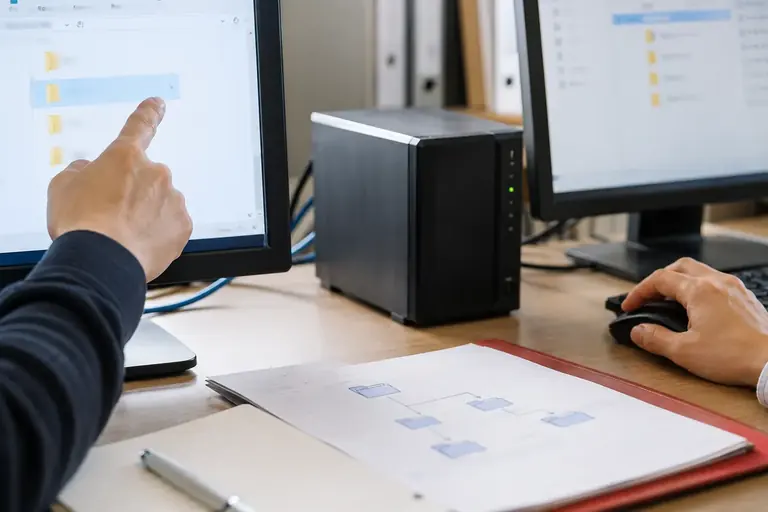
同じ事務所の複数台のパソコンから、一つのフォルダにあるファイルを読み書きしたい。しかし設定してみたら「ネットワークに表示されない」「アクセスできないと言われる」という状態で止まっているケースは少なくありません。
この記事では、2〜5台程度の小さな事務所を想定し、Windowsのホームグループ機能に頼らない方法で共有フォルダを作る手順と、よくある詰まりどころを説明します。設定に入る前に何を決めておくべきかも整理するので、当日に手を動かしながら読めます。
設定の大まかな答えを先に言うと、「ファイルを置くパソコン(ホスト側)でフォルダを共有設定し、アクセスする側からUNCパス(\\コンピュータ名\フォルダ名の形式)で接続する」という流れが基本です。この記事ではその流れを一つひとつ確認します。
始める前に決めておく三つのこと
設定を始めてから迷わないよう、次の三点を先に決めておくと作業がスムーズです。
どのパソコンにフォルダを置くか。 共有フォルダのホストになるパソコンは、業務時間中に電源が入っていて、スリープしにくい設定にしておく必要があります。誰かの作業用パソコンを兼ねる場合、持ち出したり再起動したりすると他の人が接続できなくなります。可能であれば常時起動しているパソコンを選ぶのが無難です。
誰に何の権限を与えるか。 全員が読み書きできるフォルダ一本で足りるのか、特定の人だけ書き込めるフォルダが必要かを決めます。Windowsのローカルユーザーアカウントを利用して権限を分けることができますが、アカウントの管理が増えるため、小規模であれば「全員が同じ共有パスワードでアクセスする」パスワード保護共有の方が管理しやすい場面もあります。
ネットワークの種類を確認する。 Windowsはネットワークを「プライベート」「パブリック」などに分類しており、パブリックに設定されていると共有が制限されます。社内LAN(ルーターで区切られた閉じたネットワーク)であれば、プライベートネットワークに設定されているか確認しておきます。設定の場所は画面の版によって異なるため、公式のヘルプで確認してください。
ホスト側の設定手順
ファイルを置くパソコン(ホスト側)で次の順に設定します。作業前に設定を変えるパソコンのシステムドライブを含むフォルダのバックアップを確認しておくと安心です。
ネットワーク探索とファイル共有を有効にする
「ネットワークと共有センター」または「詳細な共有設定」から、現在のプロファイル(プライベートネットワーク)に対して「ネットワーク探索を有効にする」と「ファイルとプリンターの共有を有効にする」をオンにします。画面の表示は版や設定により異なります。
共有するフォルダを作る
どこでもよいですが、Cドライブ直下よりも専用のドライブや「共有」という名前のフォルダを作って管理する方が後から整理しやすくなります。フォルダ名は半角英数字にしておくと、接続側でUNCパスを入力するときに文字化けや入力ミスが減ります。
例(架空の例です):D:\share\jimu というフォルダを作り、議事録や申込一覧などを置く。
フォルダの共有設定を開く
対象フォルダを右クリック →「プロパティ」→「共有」タブ、または「セキュリティ」タブから設定します。「共有」タブには「共有…」ボタンと「詳細な共有…」ボタンがあります。細かい権限を設定するには「詳細な共有…」の方が分かりやすいことがあります。
「詳細な共有…」を開いたら、「このフォルダーを共有する」にチェックを入れ、共有名を確認します。共有名はUNCパスで使う名前です。デフォルトではフォルダ名がそのまま入ります。
アクセス権を設定する
「詳細な共有…」の中にある「アクセス許可」ボタンから、誰に何の権限を与えるかを設定します。Everyoneを削除して特定のユーザーだけ追加することも、Everyoneに読み取りだけ許可することもできます。
ここで設定する「共有アクセス許可」は共有フォルダへの入り口の権限です。フォルダ本体の「セキュリティ」タブにあるNTFSアクセス許可と二重に効いており、より制限的な方が優先されます。たとえば共有アクセス許可でフルコントロールを与えても、NTFSアクセス許可で読み取り専用にしていれば読み取りしかできません。両方を合わせて確認するのが迷わないコツです。
パスワード保護共有の確認
「詳細な共有設定」の中に「パスワード保護共有」という項目があります。有効になっているとき、接続側はWindowsのユーザー名とパスワードの入力を求められます。全員が同じ接続用アカウントを使う運用にするか、無効にして誰でも入れるようにするかはセキュリティ方針次第です。無効にすると手軽な反面、建物内のすべての端末から接続できてしまう点は理解したうえで選んでください。
接続側の設定手順
ファイルにアクセスしたいパソコン(接続側)での手順です。
UNCパスで直接開く
エクスプローラーのアドレスバーに次の形式で入力します。
\\ホスト側のコンピュータ名\共有名コンピュータ名はホスト側の「システムのプロパティ」で確認できます。たとえばコンピュータ名が JIMU-PC、共有名が jimu であれば \\JIMU-PC\jimu と入力します(架空の例です)。
コンピュータ名で接続できないときは、IPアドレスで試します。ホスト側のIPアドレスはコマンドプロンプトで ipconfig を実行して確認できます。ただしIPアドレスは変わることがあるため、ルーターでホスト側のパソコンのIPアドレスを固定しておくと安定します。
ネットワークドライブとして割り当てる
毎回UNCパスを入力するのが手間であれば、ネットワークドライブとして割り当てます。エクスプローラーの「PC」を右クリックして「ネットワークドライブの割り当て」を選び、ドライブレターとUNCパスを設定します。「サインイン時に再接続する」にチェックを入れると、起動するたびに自動で接続を試みます。ただしホスト側が起動していない状態では接続できず、エラーが出ます。
よく詰まるポイントと確認の流れ
共有フォルダの設定で詰まったとき、確認する順番を整理します。
「ネットワークに表示されない」場合。 まずホスト側のネットワーク探索が有効か確認します。次にホスト側とアクセス側が同じネットワーク(同じルーター傘下)にいるか確認します。UNCパスを直接入力して開けるなら、表示の問題だけなので作業上の実害はほとんどありません。
「アクセスできません」と言われる場合。 共有アクセス許可とNTFSアクセス許可の両方を確認します。パスワード保護共有が有効な場合は、入力しているユーザー名とパスワードがホスト側のアカウントと一致しているか確認します。ドメインに参加している環境では、ドメインアカウントとローカルアカウントの扱いが異なるため、ネットワーク管理者に確認するのが確実です。
「読めるが書き込めない」場合。 共有アクセス許可で「変更」または「フルコントロール」が許可されているか確認し、次にフォルダのNTFSアクセス許可で「書き込み」が許可されているかを確認します。どちらか一方でも書き込みが許可されていなければ、書き込めません。
接続が途切れる場合。 ホスト側がスリープしていないか確認します。電源オプションで「スリープ」と「ハードディスクの電源を切る」の時間設定を確認してください。
個人情報が含まれるファイルを共有するときの注意
名簿や申込一覧など、個人情報が含まれるファイルを共有フォルダに置く場合は、アクセスできる範囲を最小限にすることが基本です。「誰でも入れる」設定のまま運用を続けることは、情報漏えいのリスクにつながります。また、共有フォルダの設定を変更するためにサポートサービスや外部の担当者の助けを借りる場合、個人情報の入ったファイルにアクセスされないよう事前に確認する習慣をつけてください。生成AIや外部サービスにファイルの内容を貼り付けて確認する際も同様です。
次の行動
まずホスト側のパソコンでコンピュータ名と共有フォルダを確認し、接続側からUNCパスで開けるかを試してください。接続できたら、ネットワークドライブへの割り当てを設定すると日常の操作が楽になります。アクセス権の設定は、共有アクセス許可とNTFSアクセス許可の両方を合わせて確認することで多くの問題を防げます。
参考資料
この記事の本文はAI(Claude)が執筆しました。画面の表示や操作名は、アプリの版や設定によって異なります。実際の操作の前に元のファイルを複製し、公式のヘルプで最新の情報を確認してください。