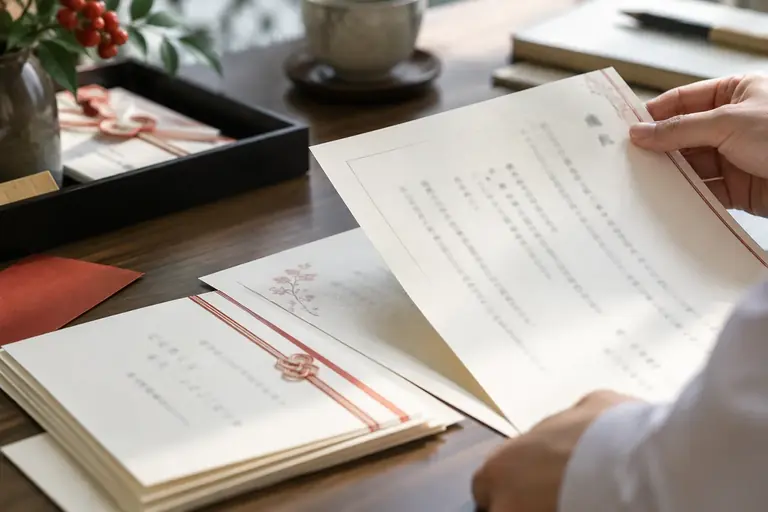
式典の案内状や式次第をWordで作ろうとして、縦書きの設定がどこにあるか分からない、数字が横向きになってしまう、ページ全体のレイアウトが崩れる、といった状況で詰まることがあります。
この記事では、式典文書に特有の縦書き設定の手順と、数字・記号の向き、ふりがな(ルビ)の扱いなど、つまずきやすい点を具体的に説明します。横書きに慣れた操作とは異なる部分が多いため、最初に全体の流れを把握してから作業に入ると、やり直しを減らせます。
作業を始める前に、元のファイルを別名でコピーしておいてください。縦書き設定はページ全体の組み方を変えるため、途中で戻したいときに元ファイルが残っていると安心です。画面の表示は版や設定により異なります。
縦書きに切り替える前に決めておくこと
縦書きに変更すると、余白・文字の流れ方向・ページの向きがまとめて変わります。後から部分的に修正しようとすると手間が増えるため、最初に三点を決めてから操作します。
1.文書全体を縦書きにするか、一部だけにするか 式典の式次第や案内状はページ全体を縦書きにするのが一般的です。一部だけ縦書きにする場合はセクション区切りが必要になり、設定が複雑になります。迷う場合は、まず全体縦書きで試してみてください。
2.用紙の向きをどうするか 縦書き文書では用紙を縦長のまま使うことも、横長(横向き)にすることもあります。式次第など文字数が多い場合は縦長のA4が扱いやすく、式辞や祝辞の台本は縦長のA4またはB5が使われることが多いです。どちらにするかを先に決めると、余白の調整が一度で済みます。
3.フォントを先に選ぶ 縦書きには明朝体系のフォントが読みやすく、一般的な式典文書にも合います。フォントを後から変えると行送りや字間が変わることがあるため、先に決めておきます。
縦書きの設定手順
以下は文書全体を縦書きにする手順です。操作名はWordの一般的な呼び名を使っています。
- 「レイアウト」タブを開き、「文字列の方向」を選びます。
- 「縦書き」を選ぶと、ページ全体の文字方向が切り替わります。
- 同じ「レイアウト」タブの「ページ設定」ダイアログを開き、用紙の向き・余白・文字数・行数を確認します。縦書きに切り替えると余白の左右と上下の扱いが変わることがあるため、必ず確認します。
- 文字数・行数を指定する場合は「文字数と行数の指定」を「文字数と行数を指定する」に設定してから数値を入れます。
余白の目安(架空の例です) 式次第をA4縦長で作る場合、上下25mm・左右25〜30mmを出発点にして、全体のバランスを見て調整するとよいでしょう。余白の数値が正解を保証するものではなく、印刷プレビューで確認しながら決めます。
数字・英字の向きを整える
縦書きで最も困りやすいのが数字と英字の向きです。縦書きにすると、算用数字(1、2、3…)や英字が横倒しになることがあります。式典文書では次のように対応を分けます。
縦中横(たてちゅうよこ)を使う場面
「縦中横」とは、縦書きの行の中で2桁前後の数字を横向きのまま1文字分の幅に収める機能です。年月日の「10月」「2026年」のような2〜4桁の数字に使います。
操作手順:
- 横向きにしたい数字を選択します。
- 「ホーム」タブの「拡張書式」(または「段落」グループ内のメニュー)から「縦中横」を選びます。
- プレビューで確認して、文字幅が行からはみ出す場合は「文字の拡大縮小」で調整します。
漢数字に置き換える場面
「第一部」「午前十時」のように、もともと漢数字で書く表現はそのまま漢数字を入力するほうが自然です。縦中横を多用すると、行の密度がばらつきやすいため、漢数字で書ける箇所は置き換えを検討します。
迷いやすい例外:電話番号や番地 電話番号・住所の番地などは桁数が多く、縦中横に収まりにくいです。このような場合は文字の向きを「縦」方向に揃えたまま通し番号を並べるか、連絡先をハガキ面や別紙に分ける方法が取られます。無理に一つのページに縦中横で詰め込もうとすると、読みにくくなります。
ふりがな(ルビ)の設定
式典の案内状や祝辞では、人名・地名・式典名にふりがなを付けることがあります。縦書き時のルビは横書きとは表示位置が変わり、文字の右側に付きます。
- ふりがなを付けたい文字を選択します。
- 「ホーム」タブの「ルビ」を選びます。
- ルビ文字を確認または入力し、配置・フォントサイズを設定します。
- 縦書きの場合、ルビが行幅を圧迫することがあります。ルビの文字サイズを本文の3〜4割程度にすると、行間との兼ね合いが取りやすいです。
ルビを多用すると全体の行間が乱れることがあります。印刷プレビューで1ページ全体を確認し、行間が揃っているかを目視してください。
式典文書でよくある構成と注意点
以下は式次第を縦書きで作る場合の構成例です(架空の例です)。
(表題) 令和八年度 ○○市民文化祭 式典次第
(日時) 令和八年十一月三日(火・祝) 午前十時
(会場) ○○市民会館 大ホール

一、開会の辞
二、主催者あいさつ
三、来賓紹介
四、来賓祝辞
五、閉会の辞
この構成で気をつける点を三つ示します。
表題の文字サイズ 表題は本文より2〜4ポイント大きくするのが一般的です。ただし縦書きで文字を大きくすると行の折り返しが変わり、レイアウト全体に影響することがあります。表題を決めてから本文の文字サイズを合わせる順番で作業します。
箇条書きの番号 「一、二、三…」のように漢数字で番号を振ると、縦書きになじみます。算用数字の箇条書きにする場合は縦中横を使うか、「①②③」のような囲み数字を使うと自然に見えます。
日時・会場の行の長さ 日時や会場名は文字数が多くなりがちです。縦書きでは1行が短く感じられるため、日時と会場を別行に分けるか、少し字間を縮めて調整します。字間の調整は「フォント」ダイアログの「文字間隔」で行えます。
印刷前の確認リスト
縦書き文書は印刷してから気になる点が出やすいです。紙に出す前に次の点を確認します。
- 数字・英字の向きが意図通りかどうか(縦中横の適用漏れがないか)
- ルビが行からはみ出していないか
- 表題・日時・会場・式次第の各ブロックが1ページに収まっているか
- 印刷プレビューで余白が均等に見えるか
- フォントが明朝体系で統一されているか(見出しだけゴシックにしたい場合は意図的に変えたか)
複数枚にわたる場合は、ページ区切りの位置も確認します。縦書きではページの区切りが右から左へ進むため、配布する順序と製本の向きを決めておきます。
次の行動
まず元のファイルをコピーして「レイアウト」→「文字列の方向」→「縦書き」を試し、用紙の向きと余白をページ設定ダイアログで確認してください。数字が横倒しになっている箇所を選択して「縦中横」を適用し、印刷プレビューで全体のバランスを見てから余白や文字サイズを調整します。設定が思い通りにならないときは、一度コピーした元ファイルに戻って再設定するとやり直しが楽になります。
この記事の本文はAI(Claude)が執筆しました。画面の表示や操作名は、アプリの版や設定によって異なります。実際の操作の前に元のファイルを複製し、公式のヘルプで最新の情報を確認してください。