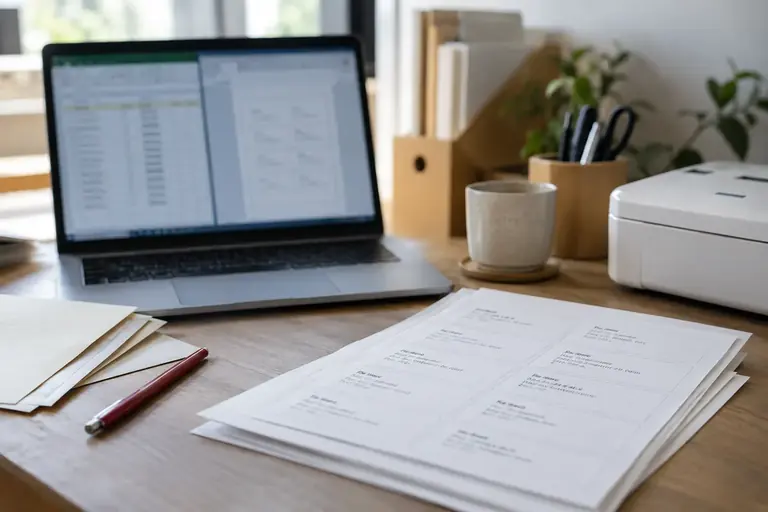
差し込み印刷でラベルを作ったとき、「住所が途中で切れる」「建物名のない行だけ空白行が入る」という問題で手が止まりやすい箇所があります。この記事では、ExcelのデータをWordの差し込み印刷につなぐ手順と、長い住所・空欄フィールド・2枚目ラベルを確認するポイントを整理します。
画面操作の実機検証は行っていません。手順はMicrosoftのサポート情報S1に基づいており、バージョン・ラベル型番・設定によって結果が異なる場合があります。
作業の全体像
大きく4つのステップで進みます。
- Excelで住所一覧を整える
- Wordでラベル設定と差し込み元の選択
- 先頭ラベルへのフィールド配置
- プレビューで長い住所・空欄・2枚目を確認
ステップ1:Excelで住所一覧を整える
Wordの差し込み印刷は、Excelの1行目を列見出しとして読み込みますS1。見出し行が空だったり、途中に余分な空行があったりすると、フィールドの対応や読み込む範囲を誤るおそれがあります。
列の構成は用途に合わせて変えてかまいませんが、この記事では次の5列を想定しています。
表は横にスクロールできます
| 列 | 見出し | 内容 |
|---|---|---|
| A | ID | 管理番号 |
| B | 郵便番号 | テキスト型で保持 |
| C | 住所 | 都道府県から番地 |
| D | 建物名 | 階・室番号を含む場合も |
| E | 宛名 | 氏名または名称 |
郵便番号の先頭ゼロに注意してください。CSVをExcelで直接開くと、先頭がゼロの番号(例:0123456)が数値として読み込まれゼロが消えることがあります。開く前にテキストインポートウィザードを使うか、xlsxとして保存し直す前にセルの書式を「文字列」に変更してから値を入力しなおすのが確実です。
列の準備ができたら、作業用コピーを.xlsx形式で保存しておきます。
ステップ2:Wordでラベル設定と差し込み元の選択
Wordを開き、「差し込み文書」タブから「差し込み印刷の開始」→「ラベル」を選びます。ラベルのメーカーと製品番号を指定する画面が出るので、手元にあるラベル用紙の型番と照合してください。型番が違うと余白や枠のサイズがずれます。
次に「宛先の選択」→「既存のリストを使用」でステップ1のExcelファイルを選び、データが入っているシートを確認しますS1。
ステップ3:先頭ラベルへのフィールド配置
先頭のラベル枠に差し込みフィールドを配置します。郵便番号・住所・建物名・宛名の順に並べる場合、改行の入れ方が表示の崩れに直結します。
フィールドの間に改行を置いた場合は、建物名が空欄のレコードに不要な空白行が残らないかをプレビューで確認します。空欄を自動で詰めるルールの設定手順はこの記事では扱いません。
先頭ラベルの配置が終わったら、ラベルの更新操作で残りのラベルへ反映し、「結果のプレビュー」で確認します。使用している画面に応じた流れはMicrosoft公式のラベル作成手順で確認できます。
ステップ4:架空例で確認するポイント
添付のサンプルデータ(addresses.csv)S2は長い建物名・建物名なし・通常の建物名・建物名なしの4件で構成した架空住所録です。実在しない宛先のため発送には使えません。このデータを元に、プレビューで見るべき箇所を整理します。
架空住所4件の構成(抜粋)
表は横にスクロールできます
| ID | 建物名の状態 | 確認したいポイント |
|---|---|---|
| L1 | なし | 建物名行が空白行にならないか |
| L2 | 長い(約20文字超) | テキストが枠外へはみ出ないか |
| L3 | 通常の長さ | 標準ケースとして比較 |
| L4 | なし | L1と同様の空白行確認 |
この4件のデータ分類はローカルで検算済みです(2026-10-20)。ただし、WordとExcelを使った実際のラベル出力は行っていませんS2。
建物名が長いL2の確認
「架空コミュニティセンター東棟二階第三研修室受付」のように建物名が長い場合、ラベル枠の横幅に収まらないことがあります。プレビューで文字が欠けていたら、次のいずれかで対処します。
- フォントサイズを小さくする
- 建物名フィールドの前に改行を入れて縦に広げる
どの方法が適切かはラベルサイズと文字数によるため、試し刷りで確認する必要があります。
建物名が空のL1・L4の確認
プレビューでL1・L4に不自然な空行が出た場合は、印刷前に個々のラベルを確認できる「完了と差し込み」から「個々のドキュメントの編集」へ進み、出力用文書の不要な空行を調整します。元のExcelデータへ「(空白)」などの印刷不要な文字を追加しないでください。操作の流れはMicrosoft公式のラベル作成手順も参照してください。
2枚目ラベルの確認について
4件のサンプルでは2枚目の実印刷を確認していませんS2。1枚のラベルシートに収まる件数はラベル型番によって異なります。2枚目以降の動作を確認するには、1シートの面数を超える件数のデータを用意して試し刷りをしてください。
2枚目の余白やズレは印刷プレビューと試し刷りの両方で確認します。プレビューだけでは、実際の用紙送りや印刷位置までは確認できません。
作業を始める前に確認しておくこと
- WordとExcelのバージョン(操作手順はバージョンにより異なります)
- ラベル用紙の型番(メーカー・製品番号をWordの設定と照合)
- Excelの郵便番号列がテキスト型になっているか
- サンプルCSVをExcelで開く際の先頭ゼロの扱い
これらを確認してから差し込み設定に進むと、やり直しが減ります。
この記事の確認用ファイル
架空データの記入例や、手元で確認するための素材です。
参考資料
- S1 · support.microsoft.com 参照日 2026-10-20
公式資料と架空データを使って編集しています。配布CSVは値と見出しのみで、数式・書式・保護設定を含む完成ブックではありません。Excel・Sheetsの実機操作は未検証です。