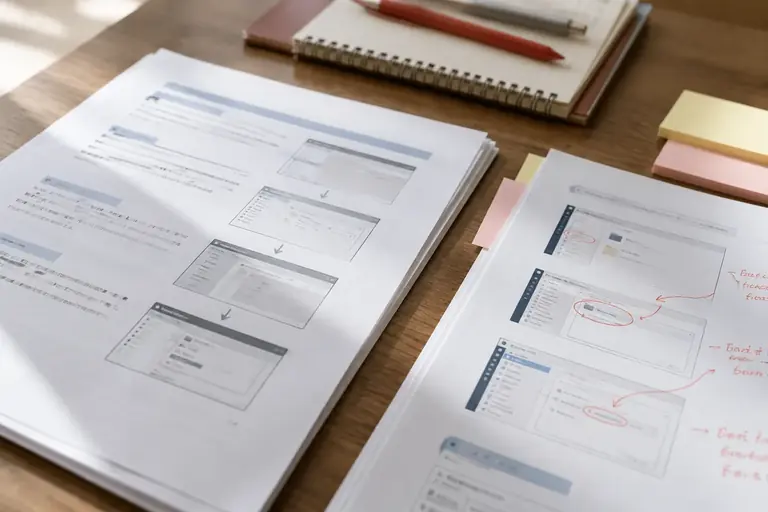
生成AIにマニュアルの下書きを作らせると、それらしい文章はすぐに出てきます。しかし「メニューの名前が実際と違う」「手順が一つ抜けている」「存在しないボタンが書かれている」という問題が起きやすく、そのまま配布すると読者が操作で詰まります。
この記事で扱うのは、AIが出力したマニュアル下書きを、実際の画面・手順と照合して修正する具体的な流れです。AIへの指示の出し方と、照合作業の優先順位を中心に説明します。
AIはソフトウェアの内部構造を「訓練データに含まれる記述」から推測して書きます。そのため、バージョンアップで変わった画面や、自社環境だけに存在するカスタム設定は、出力に反映されません。下書きを「構成と文体の型」として受け取り、事実確認は人が担う、という役割分担が出発点になります。
AIに渡す指示で決まること
マニュアルの下書きをAIに頼むとき、指示が曖昧だと「一般的な操作説明風の文章」が返ってきます。それよりも「誰が・何を・どこからどこまで操作するか」を絞った指示を出すと、照合しやすい下書きになります。
指示に含めると有効な情報は次のとおりです。
- 対象のシステム名とバージョン(わかる範囲で):バージョンを書いておくと、AIが「このバージョン以降で変わった点があれば確認を」と注記することがあります。
- 操作の開始状態と終了状態:「ログイン直後のトップ画面から始まり、申込データのCSVファイルをダウンロードして終わる」のように書くと、中間ステップがずれにくくなります。
- 読者の前提知識:「月に一度だけこの操作をする担当者で、PCの基本操作はできるがこのシステムは初めて」のように書くと、説明の粒度が揃います。
- 出力のフォーマット:「番号付きの手順リストで、各ステップに操作するUI要素の名称と操作内容を書く」と指定すると、照合しやすい形式になります。
指示例(架空の例です):
「受注管理システム『〇〇v3』で、受注一覧画面からCSVをダウンロードする手順のマニュアル下書きを作ってください。読者は月次の締め処理をする事務担当で、このシステムに不慣れです。番号付き手順リスト形式で、各ステップに『クリックするボタン名』と『操作後に変わること』を書いてください。」
この形式で出力されると、照合のときに「ステップ3のボタン名は合っているか」「操作後の画面遷移は正しいか」を一つずつ確認できます。
照合の前に準備すること
AIの出力を受け取ったら、すぐに編集せず、まず準備を整えます。
元の出力を別ファイルにコピーして保管することが最初の手順です。照合・修正を進めると元のテキストが消えるため、比較用に残しておきます。
次に、実際に操作できる環境を用意します。本番データが入った環境でマニュアル照合用の操作をすると、意図しないデータ変更が起きる場合があります。テスト環境や練習用アカウントが用意されているかを確認し、ない場合は操作の影響が小さいステップから照合するか、ログインのみで確認できる静的な画面から始めます。
また、AIの出力に含まれる固有名詞(ボタン名、メニュー名、タブ名など)をリストアップしておくと照合が速くなります。下書きに出てくる画面名・操作名を全部書き出し、実際の画面と対照する表にすると抜け漏れが減ります。
照合の手順と確認の優先順位
下書きと実際の画面を照合するときは、「操作が通じるかどうか」に直結する項目を先に確認します。
優先度が高い項目
- 画面名・メニュー名・ボタン名の一致
マニュアルに「申込一覧ボタンをクリック」と書かれていても、実際の画面に「申込管理」とある場合、読者は迷います。固有名詞はすべて実際の表示に合わせます。画面の表示は版や設定により異なるため、自分の環境での表示を正として照合します。
- 手順の順番と抜け漏れ
AIは操作の中間ステップを省略することがあります。「ログイン → 申込一覧 → CSV出力」と書かれていても、実際には途中に「対象期間の選択」が必要なケースがあります。実際に操作しながら、下書きの番号を追って確認します。
- 前提条件の記載漏れ
「この操作は権限Aを持つアカウントのみ表示される」「事前に〇〇の設定が完了している必要がある」といった前提が下書きに書かれていないことがあります。読者が操作できない状況になる原因として多い項目です。
優先度が中程度の項目
- 操作後の画面変化の記述
「クリックすると確認ダイアログが表示される」「処理中は画面が変わらず数秒かかる」などの情報は、読者が「操作が反映されたか」を確かめるために必要です。省略されている場合は追記します。
- エラー時の対処
AIの下書きは正常系の手順だけ書かれることが多く、エラーメッセージへの対処が含まれません。よく起きるエラー(入力漏れ、権限不足など)への対処を一項目追記するだけで、現場での問い合わせが減ります。
修正時に迷いやすいケース
AIが書いたボタン名が実際の画面に存在しないときは、近い機能のボタンが別の名前で存在するか確認します。訓練データに古いバージョンの情報が含まれている場合、旧名称で書かれていることがあります。該当するボタンが見当たらない場合は、その手順ごと削除して実際の操作に基づいて書き直します。AIの表現を優先して残そうとすると、実態から離れたままになります。
手順数が実際より多い・少ない場合は、AIが「一般的なシステムの想定」で書いていることが多いです。自社システムに独自のカスタマイズがある場合は、その部分を実際の操作に基づいて差し替えます。
架空の例として、「申込データ出力手順」の下書きにステップが6つあり、照合した結果、ステップ3「フィルタ条件を入力する」は自社の環境では不要(デフォルトで全件表示)であることがわかったとします。この場合はステップ3を削除し、ステップ番号を振り直します。「AIが書いたから残す」ではなく、「実際の操作に必要かどうか」だけで判断します。
AIが「確認画面」や「完了メッセージ」を書いているが実際には表示されない場合も同様に削除します。あるべき画面遷移と、実際の動作が食い違うマニュアルは、読者に「自分の操作が間違っているのか」という余計な不安を与えます。
照合済みであることをファイルに記録する
修正が終わったら、マニュアルのファイルに照合した日付・確認したバージョン・確認者を記録します。マニュアルは一度作ると更新されないまま使われ続けることが多く、後から「この手順は今の画面と合っているか」を判断するときに記録がないと再確認の手間が増えます。
記録の形式は簡単なもので十分です。ファイル名に日付を含める、先頭ページに一行添える、などで対応できます。
個人情報を含む実データを指示文に入れてAIに渡すことは避けてください。架空・匿名化したデータを使って下書きを作り、実際のデータは社内環境だけで扱います。社内の情報セキュリティポリシーで生成AIへの入力が制限されている場合は、そちらを優先して確認します。
次の行動
AIの出力を開き、固有名詞(ボタン名・メニュー名)をリストアップして実際の画面と一つずつ照合してみてください。手順の番号順に操作しながら、抜けているステップと実在しない名称を書き出すと、修正箇所が整理されます。照合前の出力は必ず別ファイルに保管しておきます。
この記事の本文はAI(Claude)が執筆しました。画面の表示や操作名は、アプリの版や設定によって異なります。実際の操作の前に元のファイルを複製し、公式のヘルプで最新の情報を確認してください。