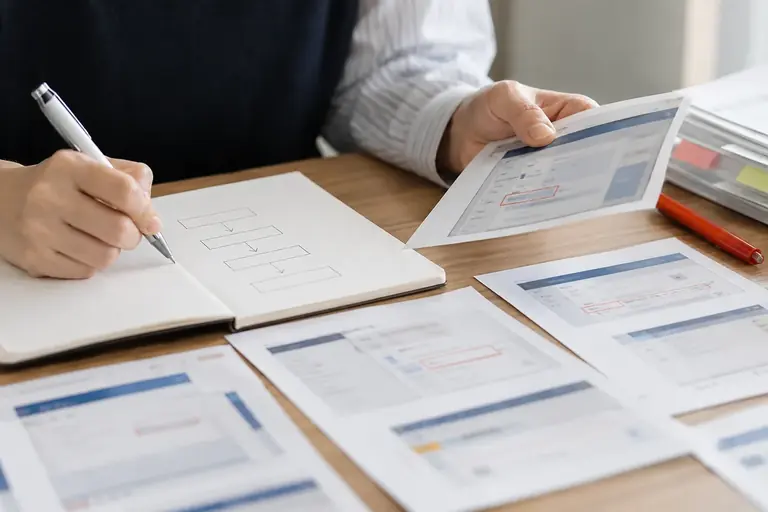
マニュアルを作ろうとして、何をどの順に書けばよいかわからず、白紙のまま時間が過ぎることがあります。特に「画面の操作を人に伝える」場面では、文章だけでは伝わらないと感じて画面写真を撮り始めるものの、枚数が増えすぎて収拾がつかなくなるケースが多くあります。
この記事では、画面操作を含む手順を一人で作れる形にすることを目的に、「何を書くか」の選別、画面写真の撮り方と使い方、文章と写真の組み合わせ方を順に説明します。完成したマニュアルが実際に使われるかどうかは、読む人が「次に何をすればよいかすぐわかる」かどうかにかかっています。その判断基準を軸に進めます。
何を書くかを決める前にやること
マニュアルを書き始める前に、「この操作を知らない人が、今すぐ一人でやり遂げるために必要な情報はどれか」を絞り込みます。書く内容を増やすほど読まれにくくなるため、最初に範囲を決めることが重要です。
具体的には、次の問いに答えながら対象を絞ります。
- 誰が使うか:初めて担当する人か、ある程度知っている人か。知識のレベルによって、省略できる説明が変わります。
- どの場面で開くか:毎月決まった作業のときか、トラブルのときか。緊急時に使うなら、手順を短く絞る必要があります。
- どこで迷うか:自分が最初にやったとき、どの画面で止まったかを思い出します。そこが「必ず書く場所」です。
この三つを整理してから書き始めると、途中で範囲が広がりにくくなります。何でも書こうとすると、作業全体の1割しか使わない補足説明が半分を占めるマニュアルができあがります。
画面写真の撮り方と選び方
画面写真(スクリーンショット)は、「ここをクリックする」「この画面が出ていれば正しい」という二つの目的に絞って使います。それ以外の場面は文章で代替できることが多く、写真を増やしすぎると更新のたびに差し替えが必要になります。
撮るべき場面の基準
次のどちらかに当てはまる場面だけ撮ることを目安にします。
- ボタンや項目が複数あり、文字で「左のボタン」「上のメニュー」と書いても伝わらない場面
- 「この画面が出れば次へ進める」という確認ポイント(エラー画面、完了画面など)
逆に撮らなくてよい場面は、「入力する」「保存する」のように、操作名を言えば一意に決まる場面です。
写真を撮るときの注意
個人情報や社内の数値が画面に表示されている場合は、撮影前に別の端末か検証用データで画面を再現するか、撮影後に塗りつぶします。名簿や申込一覧が映り込んだ写真をそのまま文書に貼ることは避けます。
写真の解像度は、印刷ではなくPC・タブレットで見ることを前提にすれば、画面を等倍で撮ったものをそのまま使って問題ありません。スマートフォンで開く可能性があるなら、写真の横幅を広げすぎず、一枚に写す範囲を小さくします。
写真に赤い枠や矢印で注目箇所を示すと伝わりやすくなります。画像編集ソフトを使わなくても、PowerPointやKeynote、GoogleスライドでもシンプルなはJを追加できます。ツールの操作方法は画面の版や設定により異なりますので、公式のヘルプで確認してください。
手順の文章の書き方
写真を貼り終えた後、手順の文章をどう書くかが仕上がりを左右します。よくある問題は「クリックして進めてください」という文が続き、どの画面のどこをクリックするのかがわからなくなることです。
一文一操作の原則
一つの文で説明する操作は一つにします。「○○を入力してから保存してください」より「○○を入力します」「画面右上の保存ボタンを押します」と分けたほうが、操作を終えるごとに確認できます。
主語と対象を省略しない
「押す」「選ぶ」だけでなく、何を押すか・何を選ぶかを書きます。たとえば次のように変えます。
- 変更前:「次へ進みます。」
- 変更後:「画面下の「次へ」ボタンを押します。」
写真があっても、文章だけを読んで操作できる状態にしておくと、写真が古くなったときも手順の骨格が残ります。
架空の例で形を確認する
以下は、架空の「会員登録画面への新規入力」手順の例です(架空の例です)。
1. トップ画面の右上にある「新規登録」ボタンを押します。
   ▶ 登録フォームが表示されます。(画像A)

2. 「氏名」欄に名前を入力します。

3. 「メールアドレス」欄にアドレスを入力します。

4. 画面下の「確認画面へ」ボタンを押します。
   ▶ 入力内容の確認画面が表示されます。(画像B)
   ▶ エラーが出た場合は、赤字のメッセージに従って修正します。

5. 内容を確認し、「登録する」ボタンを押します。
   ▶ 「登録が完了しました」と表示されれば完了です。(画像C)
「▶」の行は「このあと何が起きるか」を示しています。操作の結果を書いておくと、自分の画面が合っているかどうかをその場で確認できます。エラーになったときの対処をセットで書いておくと、手順の途中で止まる場面が減ります。
文章と写真を組み合わせる配置のルール
文章と写真をどの順に並べるかは、一つの形を決めて全体に統一します。途中でルールが変わると、読む人が「この写真はどの手順に対応しているか」を探す手間が生じます。
おすすめの配置は「手順の文章 → 写真 → 次の手順の文章」の繰り返しです。写真をまとめて最後に載せる形は、文章と写真を行き来する手間が増えるため避けます。
ページ全体の幅を使って写真を大きくすると、文章量が少なく見えてすっきりしますが、写真の枚数が多いと縦に長くなりすぎます。写真を文章の横に並べる(二列レイアウト)とコンパクトになりますが、スマートフォンで読む場合に崩れやすいです。どちらにするかは、読む環境(印刷か画面か、PCかスマートフォンか)を基準に選びます。
完成後に確認すること
マニュアルを書き終えたら、作った本人以外の人に通しで読んでもらい、手順通りに操作できるかを試してもらうことが最も確実な確認方法です。ただし一人で確認する場合は、次の点をチェックします。
- 手順を一から見て、どこで「これは何を指しているのか」と止まるかを探します。
- 写真に個人情報や不要な情報が映り込んでいないかを確認します。
- 元のファイルはコピーを取っておき、編集前の状態に戻せる状態にしておきます。
マニュアルは作って終わりではなく、画面の仕様変更や業務の変更のたびに写真と文章を更新する必要があります。更新しやすい形にするため、写真に連番をつけてファイル名で管理し、差し替えたときに文書内の参照先を確認しやすくしておきます。
また、画面写真の入ったマニュアルを外部のサービスや生成AIに入力して修正しようとする場合は、写真に個人情報が含まれていないことを事前に確認してから行ってください。
次の行動
まず、今すぐ誰かに引き継ぐ必要がある操作を一つ選び、その手順を「一文一操作」で書き出すことから始めます。写真は「ここをクリックする」と「この画面が出れば正しい」の場面だけ撮り、手順ごとに文章のすぐ下に配置します。書き終えたら、作業を知らない人に一通り操作してもらい、詰まった箇所を修正します。完成したファイルは元のコピーを残した状態で保管してください。
この記事の本文はAI(Claude)が執筆しました。画面の表示や操作名は、アプリの版や設定によって異なります。実際の操作の前に元のファイルを複製し、公式のヘルプで最新の情報を確認してください。