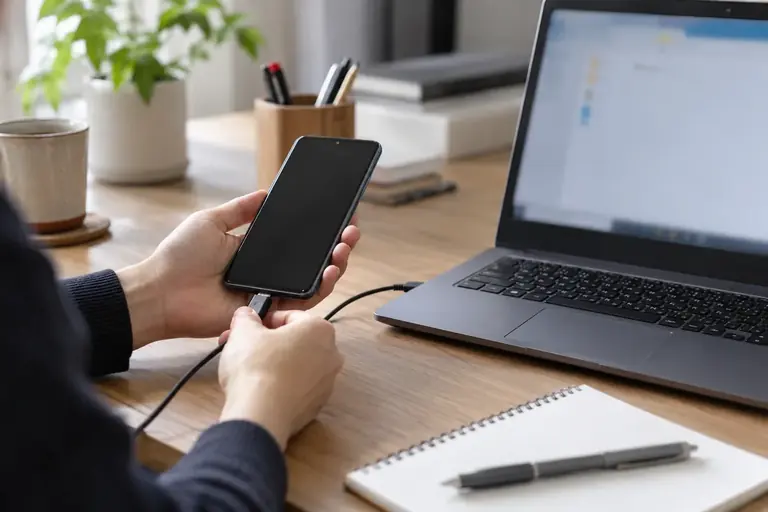
現場写真をWindowsへ取り込もうとしたとき、充電ランプは点くのにPC側にフォルダが現れない、という状況があります。この記事では確認する順番と、どこで止まっているかを判断する基準を示します。
充電とデータ転送は別の条件で動く
充電ができているケーブルでも、データ転送に対応していないことがありますS2。「充電できた=転送もできる」とは判断できないため、まずこの前提を確認してください。
確認の順番
以下の順で一つずつ確認します。途中で解決した場合でも、どこまで試したかをメモしておくと、管理者や情シス担当へ状況を伝えやすくなります。
1. 端末のロックを解除する
Googleの案内では、デバイスのロック解除から始めます。接続前または接続直後に画面のロックを解除してくださいS1。
2. 通知からUSBの用途を「ファイル転送」に切り替える
ロックを解除した状態でUSBを接続すると、端末の通知領域(画面上端を下に引き出したエリア)に充電に関する通知が表示されます。その通知をタップすると接続用途の選択画面が開き、「ファイル転送」を選び、PC側でファイル転送のウィンドウが開くか確認しますS1。
通知の名称と配置は端末メーカーや製品によって異なります。該当する通知や設定が見つからなければ、機種の取扱説明を確認してください。
3. ケーブルを替える
ファイル転送を選んでもPCに表示されない場合、ケーブルを疑います。手元に別のケーブルがあれば交換してください。ケーブルを替えた後も手順2の通知確認を再度行いますS2。
4. PCのポートと別のPCを試す
ケーブルを替えても変化がなければ、許可された別のPCに端末をつないで端末側の接続を確認します。PC側のポートを確認する場合は、別の端末をそのPCにつなぎ、認識するか比べますS2。
5. 写真の保存場所を確認する
PC側のエクスプローラーでAndroidのフォルダが開けたとしても、目当ての写真が見つからない場合があります。端末上で対象の写真を開き、利用しているアプリのファイル情報や機種の案内から、実際の保存場所を確認してください。クラウド上の写真と端末内に保存されたファイルも区別します。
確認記録の例(架空)
以下は複数台を管理する担当者が試したことをメモする用途を想定した架空の例です。数値や結果は仮のものです。
表は横にスクロールできます
| 確認項目 | 実施 | 結果 |
|---|---|---|
| 端末ロック解除 | ○ | 解除済み |
| USB用途をファイル転送に変更 | 未完了 | 充電のみ確認でき、用途変更に進めない |
| 別のケーブルに変更 | ○ | 通知が現れファイル転送を選択 |
| エクスプローラーで確認 | ○ | 端末で調べた保存フォルダに写真あり |
この例ではケーブル交換前後で結果が変わっていますが、この記録だけで元のケーブルが充電専用だったと断定はしません。ケーブル交換後に用途選択の通知が現れ、転送が進んでいます。
うまくいかないときの分岐
上記を一通り試してもPCにフォルダが表示されない場合は、以下を確認してください。
- Windowsのドライバー:エクスプローラーのデバイス欄に端末名が表示されているが開けない場合、デバイスマネージャーでドライバーの状態を確認します(この操作の詳細は本資料の確認範囲外のため、PCの管理者へ確認を依頼してください)。
- Android OSのバージョン:Googleの公式案内にはAndroid 14以降のみに適用される手順が含まれていますS3。機種の案内に沿ってOSバージョンを確認し、管理者へ伝えてください。
- 別の転送手段:USBでの解決が難しい場合は、勤務先が許可している方法を管理担当者に確認してください。
作業を終える前に
写真をWindowsへコピーしたら、コピー先のフォルダで対象ファイルを実際に開いて内容を確認してください。確認前に端末側の写真を削除しないようにします。
転送完了後はWindows側でデバイスの接続を解除してからUSBケーブルを抜きます。具体的な取り外し操作は使用環境の表示を確認してくださいS3。
本記事の手順は実機未検証です。Googleの公式案内(2026年10月20日確認)S1S2S3は端末メーカーや設定によって画面構成が変わるため、手順の名称が異なる場合があります。仕様は変更される可能性があるため、最新情報は公式ページで確認してください。
参考資料
- S1・S2・S3 · support.google.com 参照日 2026-10-20
サービスの説明は2026年10月20日に確認した公式資料に基づきます。画面操作・印刷結果を実機で検証した記事ではありません。記載した条件と手元の環境を照合してください。