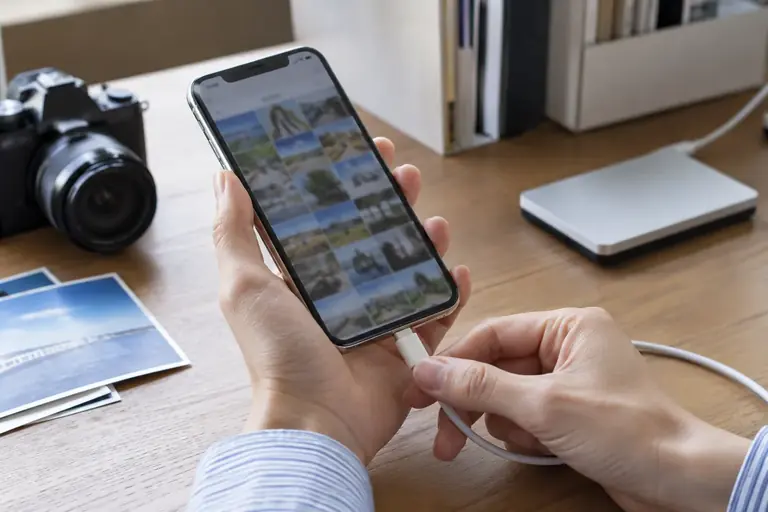
iPhoneの写真を毎回JPEGに直しているなら、撮影するときの形式と、パソコンへ読み込むときの形式を分けて確認すると、設定を選びやすくなります。二つは別の設定で、効く場面も違います。
この記事では、今後の写真の扱いを整えるために、その違いを比較します。すでにあるHEIC写真を今日中に取引先へ渡したい場合は、HEICとJPEGの確認、原本を残して渡す手順を参照してください。
撮影設定は「これから作る写真」、転送設定は「読み込む場面」
表は横にスクロールできます
| 設定 | 決めること | 設定後に確認する対象 |
|---|---|---|
| カメラのフォーマット | 新しく撮る写真・ビデオの形式 | 設定変更後に撮影したもの |
| 写真のパソコンへの転送設定 | USBで読み込む際に形式を維持するか | 実際に読み込んだ先のファイル |
「カメラ」の設定を変えても、すでに撮ったHEIC写真を一括変換する操作にはなりません。一方、転送時の設定は、新しく撮る写真を最初からJPEGにする設定ではありません。
この区別をせずに設定を変えると、「変更前の写真がHEICのまま」「iCloud経由では期待した形式にならない」といった状況を、設定の失敗だと思いやすくなります。いつ撮った写真を、どの経路で渡したいかを先に整理します。
今後の撮影形式をJPEGにする
対応するiPhoneでは、「設定」→「カメラ」→「フォーマット」で「互換性優先」を選びます。新しく撮影する写真はJPEG、ビデオはH.264になります。省スペースの形式へ戻す場合は「高効率」を選びます。
AppleはHEIF・HEVCを、同等の画質で保存容量を抑えられる形式として説明しています。JPEGへそろえるかは、写真を渡す先の対応状況と、本体やクラウドの容量を合わせて判断します。すべての写真をJPEGにする必要があるか、仕事用の撮影だけ運用を分けられるかを先に考えると、設定の目的がはっきりします。
変更後は、個人情報の写っていないものを一枚撮影し、いつもの手順でパソコンへ取り込みます。そこで拡張子と、実際に使うアプリで開けるかを確認する方法があります。これは読者向けの確認手順で、編集部の実測結果ではありません。
USBで読み込む場合は、転送先でも形式を確かめる
Appleの案内では、接続したiPhoneからMacの写真・イメージキャプチャやWindowsへ読み込む際、JPEGやH.264に変換される場合があります。「Mac以外なら必ずJPEGになる」という条件ではありません。
変換せず元の形式を保ちたい場合は、「設定」→「アプリ」→「写真」を開き、下部の「元のフォーマットのまま」を確認します。画面構成が異なる版では「写真」の設定内を探し、公式案内と照合してください。
変換を期待している場合も、設定名だけで受渡しを終えず、取り込んだ先のファイルを確認します。相手が指定した形式と拡張子が合っているか、画像が開けるか、縦横や画質に問題がないかを見てから渡します。
iCloudやAirDropでは、USBと同じ結果を前提にしない
iCloud写真ではオリジナルの形式が維持されます。AirDrop・メッセージ・メールでは、相手の機器の対応状況に応じて互換性のある形式へ変換される可能性があります。USBの設定だけを根拠に、別の共有経路でも必ずJPEGになるとは判断できません。
職場で手順を残すなら、「互換性優先にする」だけでなく、「どの経路で取り込むか」「受け取ったファイルの形式をどこで確かめるか」まで書きます。端末を替えたときも同じ確認ができるようにするためです。
すでに保存済みの写真の変換は、この設定変更とは分けて扱います。原本を残し、必要なファイルだけ別名で書き出す方法は、既存のHEIC写真を渡す記事で確認してください。
参考資料
- Appleサポート:高効率のメディアを扱う · support.apple.com 参照日 2026-10-23
この記事の本文はAI(Claude)が執筆しました。画面の表示や操作名は、アプリの版や設定によって異なります。実際の操作の前に元のファイルを複製し、公式のヘルプで最新の情報を確認してください。