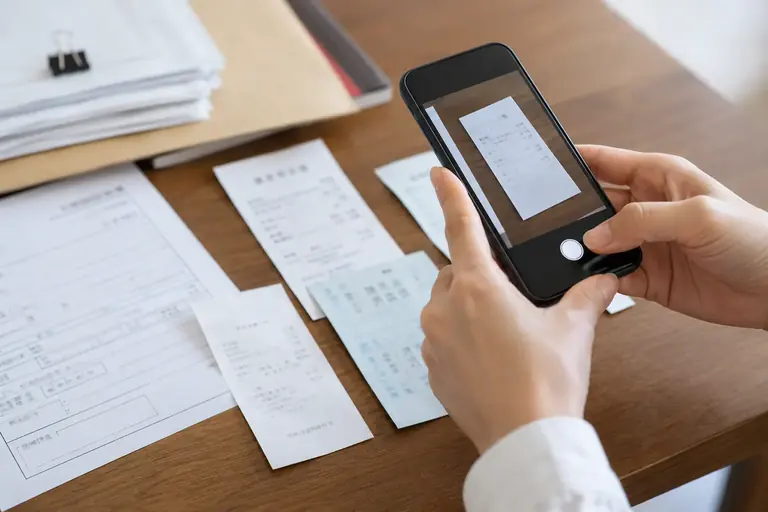
スキャンした申込書や領収書の画像が数枚あり、まとめて1つのPDFにして送りたい。そういった場面で、画像を個別にPDF化するところで止まってしまったり、ファイルが増えすぎて困ったりすることがあります。
この記事では、複数の画像ファイルを1つのPDFに束ねる方法を扱います。無償で使える環境(Windows・macOS・Googleドライブ)を中心に、手順の選び方と作業上の注意点を整理します。外部サービスへのアップロードを検討する際は、個人情報や機密情報が含まれていないかを事前に確認してから進めてください。
どの方法を選ぶかの判断基準
使える環境と枚数によって、最適な方法は変わります。まず次の3点を確認してください。
- 作業端末のOS:WindowsかmacOSかで使えるツールが異なります。
- 画像の枚数と順番:数枚なら手順の単純さを優先できます。10枚以上になると、順番の管理ミスが起きやすいため、ファイル名での並び順管理が重要になります。
- 外部サービスを使えるか:社内ルールやファイルの内容によって、クラウドへのアップロードが制限される場合があります。端末内だけで完結させたい場合は、OSの標準機能を使います。
Windowsで端末内だけで完結させる方法
Windowsには「Microsoft Print to PDF」という仮想プリンターが標準で備わっています。これを使うと、画像を印刷する操作でPDFに変換できます。ただし、この方法で一度に複数枚をまとめるには手順にコツが必要です。
複数の画像を選択して印刷する手順(架空の例です)
たとえば「申込書01.jpg」「申込書02.jpg」「申込書03.jpg」の3ファイルをまとめる場合を想定します。
- エクスプローラーで対象のファイルをすべて選択します。ファイル名の先頭に番号を付けておくと、選択後の並び順がそのままPDFのページ順になります。
- 右クリックして「印刷」を選びます(画面の表示は版や設定により異なります)。
- プリンターの一覧から「Microsoft Print to PDF」を選びます。
- 1ページに1枚の画像が収まるよう用紙サイズと配置を確認します。
- 「印刷」を実行すると、保存先を尋ねるダイアログが表示されます。ファイル名と保存先を指定して保存します。
ページ順は、ファイルを選択した順序またはファイル名の並び順によって決まります。「申込書1.jpg」「申込書10.jpg」「申込書2.jpg」のようにゼロ埋めなしの番号を使うと、辞書順で「1→10→2」と並ぶことがあります。ファイル名を「申込書01」「申込書02」「申込書10」のようにゼロ埋めしておくと、意図した順に並びます。
macOSで端末内だけで完結させる方法
macOSの「プレビュー」アプリを使うと、複数の画像を1つのPDFにまとめられます。プレビューはmacOSに標準で入っています。
プレビューを使った手順
- まとめたい画像ファイルをすべて選択し、右クリックから「このアプリケーションで開く」→「プレビュー」を選びます。
- プレビューが開いたら、左側のサムネール(縮小表示)でページの順番を確認します。ドラッグして順番を入れ替えられます。
- 「ファイル」メニューから「PDFとして書き出す」を選び、保存先とファイル名を指定して保存します。
サムネール欄が表示されていない場合は、メニューの「表示」から表示を切り替えてください。画面の表示は版や設定により異なります。
迷いやすい例外:画像がバラバラのウィンドウで開いてしまう場合
画像ファイルをひとつずつダブルクリックで開いていくと、それぞれ別ウィンドウで起動することがあります。その場合は一度すべて閉じて、上記のようにファイルをまとめて選択してから開き直してください。プレビューで複数のファイルを同時に開くことが、1つのPDFにまとめる前提条件になっています。
Googleドライブを使う方法
ブラウザから操作でき、端末にソフトをインストールできない環境でも使えます。ただし、画像をGoogleのサーバーにアップロードするため、社内ルールや情報の種類を確認してから使ってください。個人情報や機密文書が含まれる場合は、社内の情報管理ポリシーに照らして判断します。
Googleドライブ上では、複数の画像を直接1つのPDFに変換する機能は標準では提供されていません。一般的には以下の流れになります。
- Googleドライブに画像をアップロードします。
- GoogleスライドやGoogleドキュメントに画像を挿入し、1枚ずつスライド(またはページ)に配置します。
- 「ファイル」→「ダウンロード」→「PDF形式」でエクスポートします。
この方法は画像の貼り付け作業が発生するため、枚数が多い場合は手間がかかります。数枚の場合や、端末内のツールが使えない場面に向いています。Googleのサービス内容や手順は変更されることがあるため、詳細は公式のヘルプで確認してください。
作業前に確認しておくこと
どの方法を使うにしても、作業前に元の画像ファイルをコピーしてバックアップを取っておきます。PDF化した後で「ページが抜けていた」「順番が違った」と気づいた場合でも、元ファイルが残っていれば作り直せます。
PDF化後は必ず開いて全ページを確認してください。確認すべきポイントは次の3点です。
- 全ページ数が画像の枚数と一致しているか
- ページの順番が意図通りか
- 画像が見切れたり傾いたりしていないか
印刷設定によっては、余白が大きすぎて画像が小さくなる、または画像が用紙からはみ出す場合があります。プレビューや印刷ダイアログで「用紙に合わせる」などの設定を確認してください。
次の行動
まず作業端末のOSを確認し、Windowsであれば「Microsoft Print to PDF」、macOSであれば「プレビュー」で試してみてください。作業前に元の画像ファイルをコピーして手元に残しておき、PDF化後は全ページの順番と内容を必ず確認します。外部サービスを使う場合は、ファイルの内容が社内ルールの範囲内かを先に確認してから進めてください。
この記事の本文はAI(Claude)が執筆しました。画面の表示や操作名は、アプリの版や設定によって異なります。実際の操作の前に元のファイルを複製し、公式のヘルプで最新の情報を確認してください。