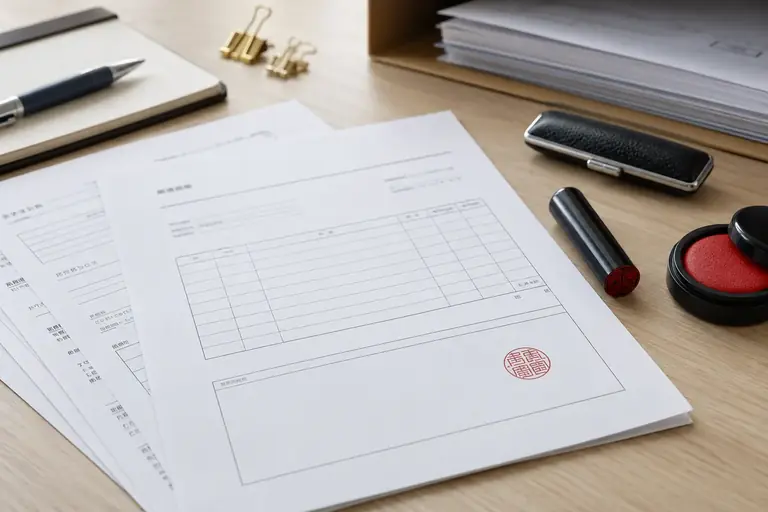
請求書や申請書のPDFに印鑑画像を貼り付けたいのに、どのツールを使えばいいのか、そもそも透過処理は必要なのか、迷ってそのまま止まっているケースがあります。
この記事では、印鑑画像をPDFへ挿入するまでの準備・操作・確認の流れを整理します。「印鑑の画像をどう用意するか」「ツールごとの操作の違い」「よくある見た目の失敗と直し方」の三点に絞って説明します。最初の答えを先に書くと、背景が透明なPNG画像を用意し、PDFに画像として挿入するのが最も汎用性の高い方法です。
なお、この方法は印影を視覚的にPDFへ載せる操作手順の説明であり、法的な有効性(電子署名法上の扱いや契約相手方との合意内容)については、個別の判断を専門家や取引先に確認してください。
印鑑画像を用意する前に決めること
まず「何に使う印影か」と「透過が必要かどうか」を確認します。
印鑑画像には大きく二種類あります。白地付きのJPEGまたはPNGと、背景が透明なPNGです。PDF上の文書が白紙なら白地付きでも見た目は変わりませんが、表の罫線や文字の上に重ねると白い四角形が表に出てしまいます。既存のPDFの所定欄に押す場合は、透過PNG(背景透明のPNG)が必要です。
透過PNGの作り方は大きく三通りです。
- スキャンした印影画像をグラフィックツールで背景色を削除して保存する
- 印鑑作成サービス(ブラウザ上で印影イメージを生成するもの)の出力として透過PNGを選ぶ
- スマートフォンの撮影→背景除去アプリを使う
どの方法でも、保存するときのファイル形式が「PNG」になっていること、そして背景が白ではなくチェッカー柄(透明を意味する表示)になっていることを必ず確認してください。JPEGは透過を保存できない形式なので使えません。
ツール別の操作の概要
画面の表示は版や設定により異なります。操作名はそれぞれの公式ヘルプで確認してください。
Adobe Acrobat(有償版)
「ツール」→「PDFを編集」を開き、「画像を追加」から透過PNGを選びます。挿入後はドラッグで位置を調整し、ハンドルでサイズを変えます。位置が決まったら他のオブジェクトを選択してから保存すると、誤って動かすリスクが減ります。操作できる機能は契約プランにより異なるため、公式サイトで確認してください。
Adobe Acrobat Reader(無償版)
標準の無償版では、既存PDFへの画像挿入はできません。フォームフィールドが設定されたPDFの場合は画像挿入フィールドを使える場合もありますが、通常の文書ではできないと考えてください。
PDF編集ツール(ブラウザベースのもの)
SmallPDFやiLovePDFなどのブラウザ上のツールも画像挿入に対応しています。手順は「PDFをアップロード→画像を追加→位置を調整→ダウンロード」が共通の流れです。ただし、個人情報や機密情報が含まれる文書を外部サービスにアップロードする前に、利用規約やデータの取り扱いポリシーを確認してください。
LibreOffice Draw
PDFをLibreOffice Drawで開き(「Drawで開く」を選択)、「挿入」→「画像」から透過PNGを追加します。位置を合わせてからファイルメニューで「PDFとしてエクスポート」を選ぶと、印鑑入りのPDFが出力されます。無償で使えますが、元のPDFのレイアウトが複雑な場合、文字位置がずれることがあります。作業前に必ず元のPDFファイルをコピーして別名で保存してから始めてください。
位置と大きさの合わせ方
印鑑画像を挿入した後に「ずれた」「大きすぎる」という問題が起きやすい場面です。
サイズの目安:実務で使う丸印は直径12〜21mmが一般的です。A4文書を72dpi表示で扱う場合、12mmはおよそ34ピクセル、21mmはおよそ60ピクセルに相当します。ツールによって表示単位(px/pt/mm)が異なるため、出力後に印刷プレビューで実寸を確認するのが確実です。
位置の固定:ツールによっては、挿入した画像が「フロート(浮いている状態)」になっており、他の操作で動いてしまうことがあります。固定やロックの機能があれば使い、なければ最後の操作として保存する手順にします。
架空の例(架空の例です):A4の請求書PDFに「株式会社〇〇 営業部」の角印(21mm角)を右下の押印欄に合わせたい場合。ツール上で画像を挿入し、サイズを21mm×21mmに変更、押印欄の枠線に合わせてドラッグ。保存後に100%表示で確認し、罫線からはみ出ていないかチェックします。枠線より画像が大きく白背景が見えた場合は、透過PNGになっていない可能性があります。
よくある失敗と確認手順
白い四角が出る
原因はほぼ「透過PNGではなくJPEGまたは白地付きPNGを使っている」です。画像ファイルをグラフィックツール(例:Windowsのペイント3D、macOSのプレビュー、GIMPなど)で開き、背景がチェッカー柄になっているかを確認します。なっていない場合は背景削除の作業が必要です。
保存後に画像が消える・ずれる
PDF保存の方法が「上書き保存」ではなく「プリンターとして印刷→PDFに出力」になっていると、画像が平坦化されて消えることがあります。ツールの「PDFとして保存」「PDFとしてエクスポート」機能を使ってください。
印刷すると薄い
スキャン元の印影が薄い場合、コントラストを上げる処理をグラフィックツールで行ってから再度透過PNG化します。印影の色が朱色の場合、RGBで「赤を強く、青・緑を弱く」調整すると見た目が近づきます。正確な色調整は使用するグラフィックツールのドキュメントを参照してください。
例外的なケース:既存のPDFがフォームフィールド付きの場合
行政の電子申請書類や社内の標準フォームでは、押印欄があらかじめ「画像フィールド」として設定されていることがあります。この場合は、フィールドをクリックすると画像選択ダイアログが開く仕組みになっており、上記の「画像として挿入」とは操作が異なります。フォームフィールド付きかどうかはAcrobat Readerでファイルを開いたときに「フォームに入力して署名」などのバーが出るかどうかで判断できます。
元に戻せる状態を保つ
印鑑画像を挿入する作業は、元のPDFを変更する操作です。次の点を守ってください。
- 作業前に元ファイルを複製して別名で保存する(例:
請求書_original.pdfを残しておく) - 完成したPDFを送付・提出する前に、別のビューア(スマートフォンのPDFビューアなど)で開いて印影の位置・見た目を確認する
- 同じ操作を繰り返す場合は、手順をメモとして残しておくと次の担当者が迷わない
次の行動
まず手元の印鑑画像が透過PNGかどうかを確認してください。JPEGや白地付きPNGであれば、背景削除の工程を先に終わらせます。その後、使えるツールで「新しいファイルに試し貼り付け→印刷プレビューで確認」の順で一度テスト出力し、実際の文書への適用は本番直前に行うのが安全です。
参考資料
- Acrobat web 版での PDF 書き出しの概要 | Adobe Acrobat · helpx.adobe.com 参照日 2026-10-23
- 第6章 | PDF文書への署名 | Adobe Acrobat · helpx.adobe.com 参照日 2026-10-23
この記事の本文はAI(Claude)が執筆しました。画面の表示や操作名は、アプリの版や設定によって異なります。実際の操作の前に元のファイルを複製し、公式のヘルプで最新の情報を確認してください。