デスクトップにファイルが増えていくのは、「とりあえず置く」という動作が積み重なった結果です。急いでいるときにダウンロードしたPDF、会議の直前に作ったメモ、送ってもらった画像ファイル――それぞれは一度だけのつもりでも、気づけば画面を埋め尽くします。
この記事では「デスクトップにファイルを置かない」状態をどうやって作り、どうやって維持するかを扱います。整理の仕組みを整えた後に、仮置きしてしまったときの回収手順まで示します。デスクトップのアイコンを減らすだけでなく、「なぜ増えるのか」という原因に対処することが目的です。
最初の答えを先に言うと、デスクトップをきれいに保つには「受け取ったファイルの着地点を事前に決めておく」ことが一番効きます。置く場所があれば、デスクトップを経由しなくて済むからです。
なぜデスクトップにファイルが集まるのか
ファイルがデスクトップに溜まる理由は、主に三つです。
一つ目は、保存先を考える余裕がないときに「いちばん手近な場所」として使われるからです。ブラウザからダウンロードするとき、保存ダイアログが開いて前回と同じ場所(デスクトップ)が選ばれている、というのは典型的なパターンです。
二つ目は、「あとで整理する」という気持ちで一時置きしたファイルが、そのまま忘れられるからです。急ぎの作業が終わった後、そのファイルに戻ることは思ったより少ないものです。
三つ目は、フォルダ構成が決まっていないために「どこに入れるか迷う」という判断コストが発生し、考えるより置く方が早いと感じるからです。
この三つはそれぞれ対処が違います。記事の後半でそれぞれに対応した手順を示します。
整理の前にやること:元の状態を保存する
ファイルを動かす前に、現在のデスクトップにどんなファイルがあるかをスクリーンショットで記録しておくと安心です。万一「あのファイルがなくなった」となったときに、どこにあったかを確認できます。
また、デスクトップ上にあるファイルを誤って削除してしまうと、ごみ箱から戻せる場合がほとんどですが、操作に慣れていない間は念のためごみ箱を空にしないようにしておいてください。
保存先フォルダを先に作る
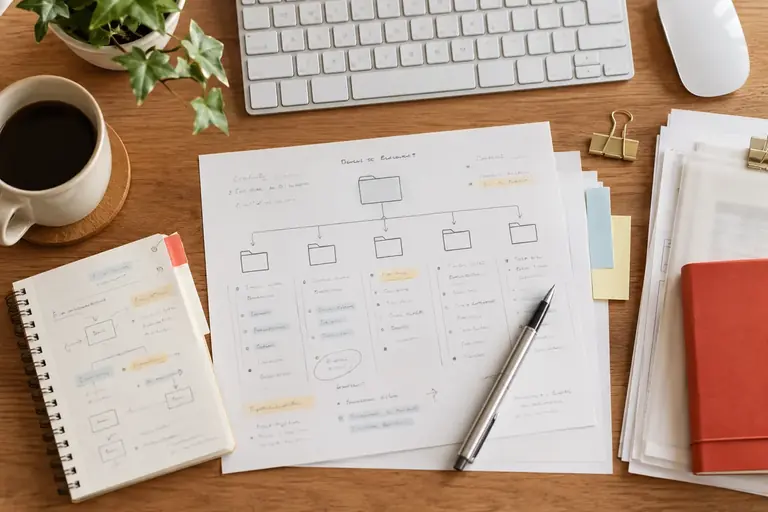
デスクトップをファイルの通り道にしないためには、「ここに入れる」と即断できるフォルダが必要です。フォルダ構成を複雑にする必要はありません。事務の実態に合わせて、よく使う分類を5〜8個程度に絞ります。
架空の例です。小規模な教室を運営する事務担当者の場合、次のような第一階層が考えられます。
📁 受講者
📁 問い合わせ・申込
📁 請求・領収
📁 教材・資料
📁 運営メモ
📁 外部提出用
📁 一時保管(期限付き)
「一時保管」フォルダを作るのは矛盾に見えるかもしれませんが、「デスクトップに置かず、ここを唯一の仮置き場にする」と決めることに意味があります。仮置きフォルダが一か所に集まれば、後で見直すときに探す手間がなくなります。フォルダ名に「(月末に確認)」などの判断基準を入れておくと、整理のタイミングを思い出しやすくなります。
フォルダの場所はどこでも構いませんが、Windowsであれば「ドキュメント」、macOSであれば「書類」の中に作ると、バックアップの設定を統一しやすいです。クラウドストレージを使っている場合は、その同期フォルダの中に作ることで自動的に保存されます。
ダウンロード先とデフォルト保存先を変更する
ファイルがデスクトップに集まる主な経路は二つです。ブラウザからのダウンロードと、アプリケーションからの保存です。
ブラウザのダウンロード先
ほとんどのブラウザには「ダウンロード先フォルダ」の設定があります。ここをデスクトップから「ダウンロード」フォルダや自分で作ったフォルダに変更するだけで、ブラウザ経由のファイルがデスクトップに流れ込まなくなります。
さらに「毎回保存先を確認する」というオプションに切り替えると、ダウンロードのたびに保存場所を選べます。少し手間が増えますが、ファイルが正しい場所に入りやすくなります。
画面の表示は版や設定により異なりますので、具体的な操作は各ブラウザの公式ヘルプで確認してください。
Officeなどのアプリの既定の保存先
WordやExcel、その他のアプリケーションにも「既定の保存場所」の設定があります。ここが「デスクトップ」になっている場合は変更しておきます。設定の場所はアプリによって異なりますので、公式のヘルプで確認してください。
既存のファイルをデスクトップから移す手順
現在デスクトップにあるファイルを整理するときは、一気にやろうとすると途中で止まりやすいです。次の手順で少しずつ進めるのが現実的です。
- まずスクリーンショットを撮る 現状の記録を残します。
- 明らかに不要なものを先に処理する ごみ箱に入れる前に、中身を一度開いて確認します。複数ファイルをまとめて消すと、後で「あれはどこに行ったか」となりやすいので、一つずつ判断します。
- 移せるファイルを移す 行き先が決まっているものを先に動かします。「受講者」「教材」など、迷わないものから始めると作業が進みやすいです。
- 迷うものは「一時保管」に入れる 今すぐ判断できないものを無理に分類しようとすると止まります。一時保管フォルダに入れて、曜日を決めて見直します。
- 週に一回、一時保管を確認する 月曜の朝など、定期的なタイミングで中を確認して移すか消すかを判断します。
この手順をひと通り終えると、デスクトップにはアプリのショートカット(アイコン)だけが残る状態に近づきます。アプリのショートカット自体も多すぎると迷いやすいので、実際によく起動するもの以外は削除してかまいません(ショートカットを消してもアプリ本体は削除されません)。
再び溜まらないための運用ルール
仕組みを整えても、しばらくすると元に戻ることがあります。戻らないためには「気づいたらリセットできる」小さなルールを持つことが有効です。
「デスクトップに置くのは今日だけ」を原則にする どうしても急ぎで仮置きする場合、その日の終わりか翌朝に移す、という習慣を作ります。ファイル名に日付を入れておくと「この日付を超えたものは一時保管へ」と判断しやすくなります。
週末に30秒確認する 長い時間をかけようとすると後回しになります。「デスクトップを見て、ファイルがあったら動かす」という30秒の確認を週次の習慣に組み込みます。
共有パソコンの場合は全員で決める 複数人が使うパソコンでは、一人が整理しても別の人が置き直すことがあります。「デスクトップにはファイルを置かない」というルールをチームで共有し、置き場所のフォルダ構成も全員が確認できるようにしておきます。引継ぎのタイミングでフォルダ構成を文書化しておくと、担当が替わっても維持しやすくなります。
個人情報を含むファイルの取り扱い 受講者名簿や申込書など個人情報が入ったファイルは、デスクトップに長く置くこと自体リスクになります。画面を見られやすい環境では特に注意が必要です。処理が終わったら速やかに適切なフォルダに移すか、不要であれば削除します。外部サービスや生成AIにアップロードする際は、個人情報が含まれていないかを事前に確認してください。
次の行動
まず、ブラウザのダウンロード先の設定を確認して、デスクトップ以外のフォルダに変更してください。次に「一時保管」を含む保存先フォルダを一つ作り、現在デスクトップにあるファイルを少しずつそこへ移していきます。全部を一度に終わらせようとせず、今日は「移せるものだけ動かす」ところから始めると継続しやすいです。
この記事の本文はAI(Claude)が執筆しました。画面の表示や操作名は、アプリの版や設定によって異なります。実際の操作の前に元のファイルを複製し、公式のヘルプで最新の情報を確認してください。