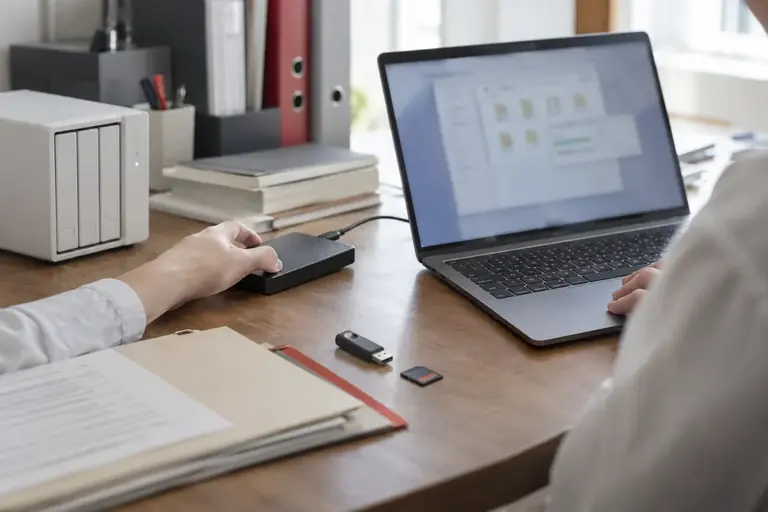
「バックアップを取っておけばよかった」と気づくのは、たいてい何かが壊れた後です。ファイルが消えた、上書きしてしまった、パソコンが起動しない——そのとき初めて「どこに」「どれくらいの頻度で」保存しておくべきだったかを考えます。この記事では、小規模な事業所や教室・団体で事務を兼任している方が、今日から実際に設定できるバックアップの頻度と保存場所の決め方を整理します。
先に結論を言うと、「いつ更新するか」でバックアップの頻度は変わり、「一カ所にしか保存していない状態を避ける」ことが最低ラインです。外付けドライブだけ、クラウドだけ、という単一の保存先は、そこが壊れたときにすべてを失います。最低でも二カ所に保存することを前提として、以降の手順を読んでください。
バックアップの頻度をどう決めるか
頻度を決める基準は一つです。「最後のバックアップに戻ったとき、どのくらいの作業をやり直せるか」を考えてください。やり直せる量が多いほど、バックアップの間隔を短くする必要があります。
事務ファイルを大まかに分けると、次の三種類に整理できます。
表は横にスクロールできます
| 種類 | 更新の頻度 | バックアップの目安 |
|---|---|---|
| 毎日更新するファイル(予約表・日次集計・出席簿など) | 毎日 | 作業後・毎日 |
| 週に数回更新するファイル(名簿・在庫表・議事録など) | 週数回 | 更新のたびか週1回 |
| ほとんど変わらないファイル(規程・テンプレートなど) | まれに | 更新したときだけ |
毎日更新しているファイルを「先月バックアップした」という状態で止めておくのは、事故があったとき一カ月分の入力をやり直すことを意味します。一方、ほとんど変わらないテンプレートを毎日バックアップしても、手間のわりに得られるものは少ないです。
架空の例です。「月・水・金に予約表を更新する小さな教室」を想定すると、予約表は少なくとも更新日の作業後にバックアップを取るのが合理的です。名簿は月に数回しか変わらないので、変更のたびにバックアップすれば十分です。規程や契約書のひな型は、内容を変えたときだけ保存すれば足ります。
保存場所の組み合わせ方
バックアップの保存先として現実的な選択肢は、大きく三つです。
同じパソコンの別フォルダは最も手軽ですが、パソコン本体が壊れたり盗まれたりすると共倒れになります。あくまで「誤削除・誤上書きへの保険」として使い、これだけで完結させないようにしてください。
外付けドライブやUSBメモリは、パソコンとは物理的に切り離せるため、本体が壊れてもデータを守れます。ただし、接続したままにしておくとランサムウェア(ファイルを暗号化して身代金を要求する不正プログラム)の被害を受けることがあります。バックアップが終わったら取り外しておく習慣が必要です。また、USBメモリは長期保存には向かない場合があります。
クラウドストレージ(OneDrive・Google ドライブ・Dropboxなど)は、建物の外にデータを保存できるため、火災や水害でパソコンも外付けドライブも失った場合に最後の砦になります。自動同期機能を使うと、保存のたびにクラウド側にも反映されます。ただし、誤って削除したファイルも同期で消えることがあるため、バージョン履歴機能(過去の状態に戻せる機能)が使えるかを公式のヘルプで確認しておいてください。無料枠の上限や保存期間は変わることがあるため、使い始める前に最新の情報を確認することをお勧めします。なお、個人情報を含む名簿や申込書などをクラウドに保存する場合は、利用規約と自団体の情報管理方針を事前に確認してください。
この三つを組み合わせる基本形は「クラウド+外付けドライブ(またはUSBメモリ)」です。同じパソコン内のバックアップは補助的な役割に留めます。
手順:毎日のバックアップを仕組みにする
手作業でバックアップを取ろうとすると、忙しい日は忘れます。できるだけ「自動で動く仕組み」か「作業の締めに必ずやること」に組み込んでください。
クラウドの自動同期を使う場合
- クラウドストレージのアプリをパソコンにインストールし、同期フォルダを作成します(画面の表示は版や設定により異なります)。
- 毎日更新するファイルをその同期フォルダの中に置くようにします。
- 保存するたびにクラウドへ自動でアップロードされます。
- バージョン履歴が有効になっているかを確認しておきます。
外付けドライブへのバックアップを手順に組み込む場合
- 作業の終わりに、更新したファイルをコピーして外付けドライブの所定フォルダに貼り付けます。
- ファイル名に日付を入れると、どの時点のものかがわかります(例:
予約表_2026-10-21.xlsx)。 - 古いコピーは一定期間(例:直近1カ月分など)残しておき、それ以前は削除する運用にするとドライブの容量を圧迫しにくくなります。
- バックアップが終わったらドライブを取り外します。
OSの標準機能(Windowsのバックアップ機能やmacOSのTime Machineなど)を使うと、特定フォルダを自動でバックアップする設定も可能です。設定の詳細は各OSの公式ドキュメントで確認してください。
失敗しやすい点と確認のポイント
バックアップを取ったことを確認していない。 コピーしたつもりが空のフォルダだった、同期が止まっていてクラウドに反映されていなかった、という事例は珍しくありません。月に一度でよいので、バックアップ先を開いて最新のファイルが実際に存在するか目視で確認してください。
元のファイルとバックアップが同じ場所にある。 バックアップは元ファイルとは別の場所に置くことが前提です。同じフォルダにコピーを置いても、フォルダごと削除すると両方消えます。
大事な変更前に必ずコピーを残す。 名簿の一括変換、フォーマットの大幅な変更、関数の書き換えなど、失敗すると戻しにくい作業をする前は、操作前のファイルを別名で保存してから始めてください。自動バックアップがあっても、この手順は別に行っておくと安心です。
外付けドライブの経年劣化。 物理メディアには寿命があります。同じドライブを長期間だけで使い続けることは避け、定期的に読み出せることを確認しておいてください。交換の目安はメーカーの仕様を参照し、重要データは複数の媒体にまたがって保存することをお勧めします。
引継ぎと共有のあるチームでの注意
一人で管理しているファイルと違い、複数人で更新する共有ファイルは「誰がバックアップを担当するか」を決めておく必要があります。クラウドで共有している場合、バージョン履歴をチームの誰でも確認・復元できる状態にしておくと、誤操作があったときに対処しやすくなります。
引継ぎの際には「バックアップはどこに、どの頻度で保存しているか」を文書化して渡してください。口頭だけでは担当が変わるたびに仕組みが消えます。
次の行動
まず自分が毎日更新しているファイルを一つ選んで、今日の作業後にクラウドか外付けドライブにコピーしてみてください。次に、そのバックアップが実際に開けるかを確認します。週に一度、バックアップ先を開いて最新ファイルが存在するかを確かめる習慣を、作業の締めに組み込むと継続しやすくなります。
この記事の本文はAI(Claude)が執筆しました。画面の表示や操作名は、アプリの版や設定によって異なります。実際の操作の前に元のファイルを複製し、公式のヘルプで最新の情報を確認してください。